カクヨムの作品を、そのままあいぺんへ
バックアップのZIPから連載を移す手順
カクヨムで書いてきた作品を、あいぺんにも置きたい。一話ずつ貼り直すのは大変です。あいぺんには、カクヨムの「小説をバックアップ」で作ったZIPファイルを読み込んで、題名・紹介文・タグ・目次・各話の本文をまとめて移す機能があります。この記事では、その手順を画面の順に紹介します。
1. カクヨムでバックアップを作る
カクヨムのワークスペースで移したい小説を選び、右上の「⋮」から「小説をバックアップ」を選ぶと、作品のデータがZIPファイルでダウンロードされます。このZIPを、中身を開かずにそのまま使います。
2. あいぺんに読み込ませる
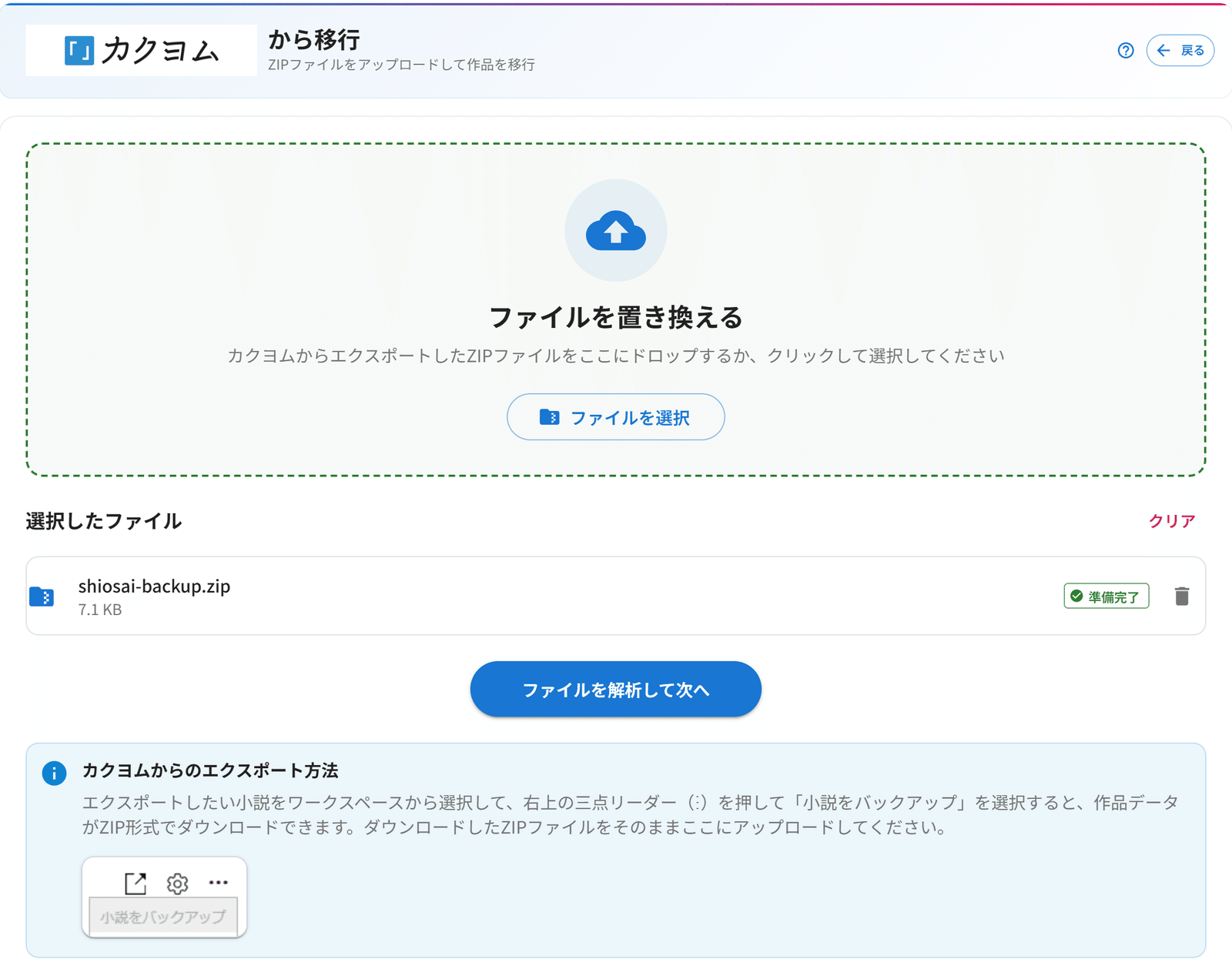
あいぺんの「書く」を押し、「他サイトから移行」の「カクヨム」を選ぶと、移行の画面が開きます。ZIPファイルをドラッグするか「ファイルを選択」で選び、「ファイルを解析して次へ」を押します。
3. 作品と話を選ぶ
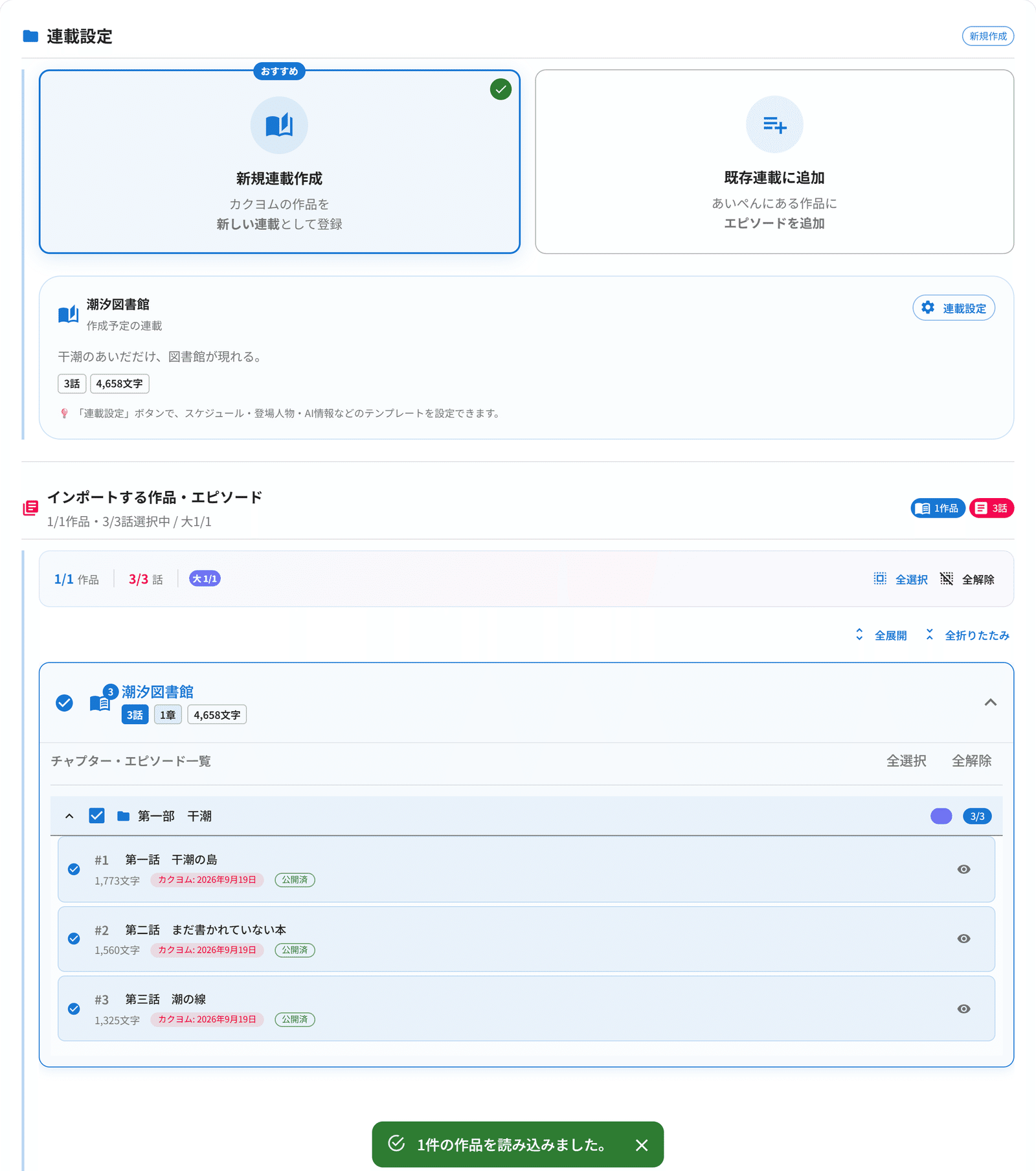
読み込んだ作品が表示されます。まず、新しい連載として登録する「新規連載作成」か、あいぺんにすでにある連載に話を足す「既存連載に追加」かを選びます。その下の「インポートする作品・エピソード」で、移す話にチェックを入れます。カクヨムでの章立ても、そのまま一覧に出ます。
4. 投稿の設定を決める
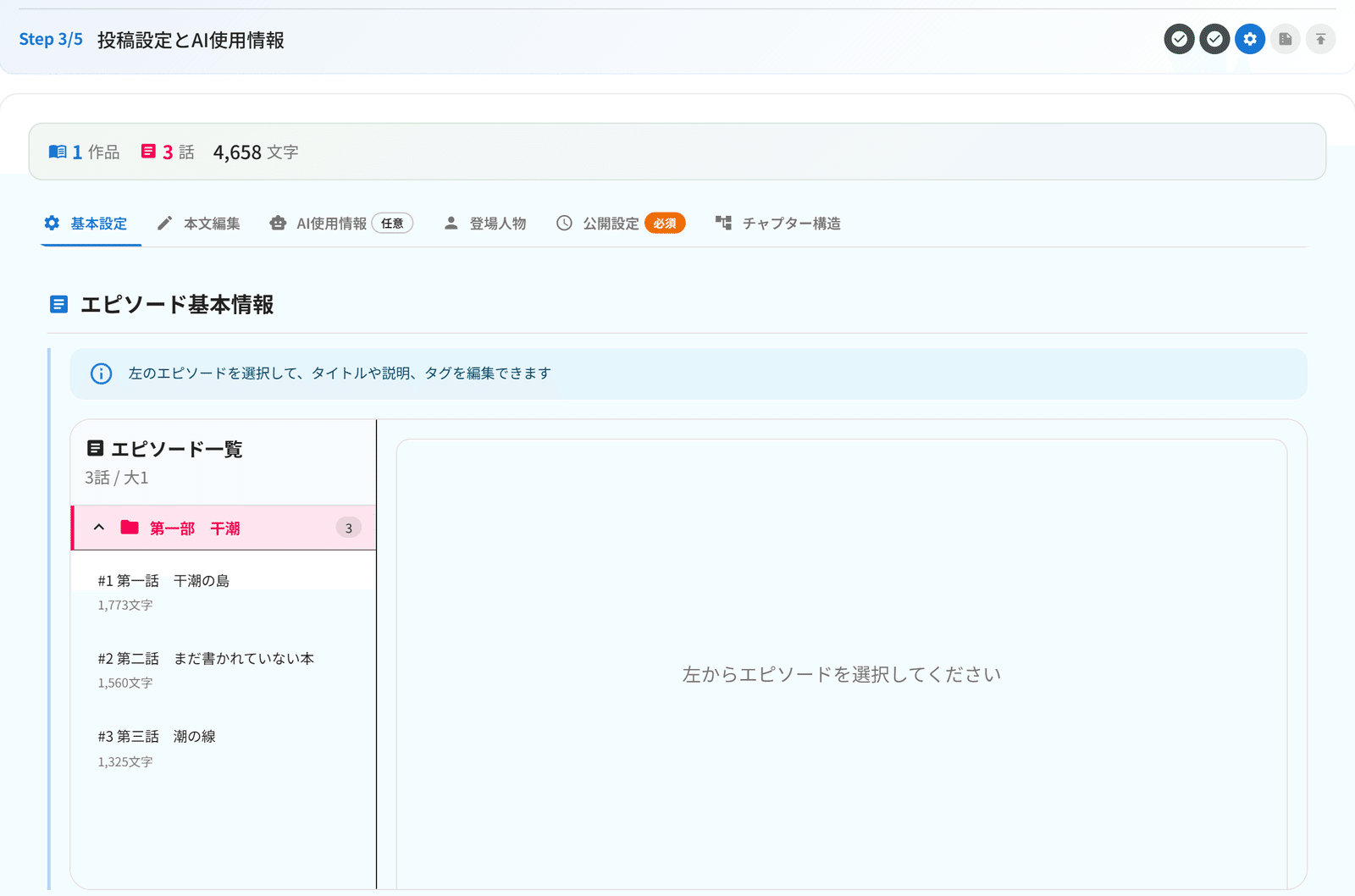
基本設定・本文編集・AI使用情報(任意)・登場人物・公開設定・チャプター構造のタブで、あいぺんで公開するときの設定を決めます。話ごとの題名や本文もここで直せます。表紙は、すべての話に同じ画像を付けることも、話ごとに変えることもできます。カクヨムのルビや傍点の記法は、そのまま読める形に変換されます。
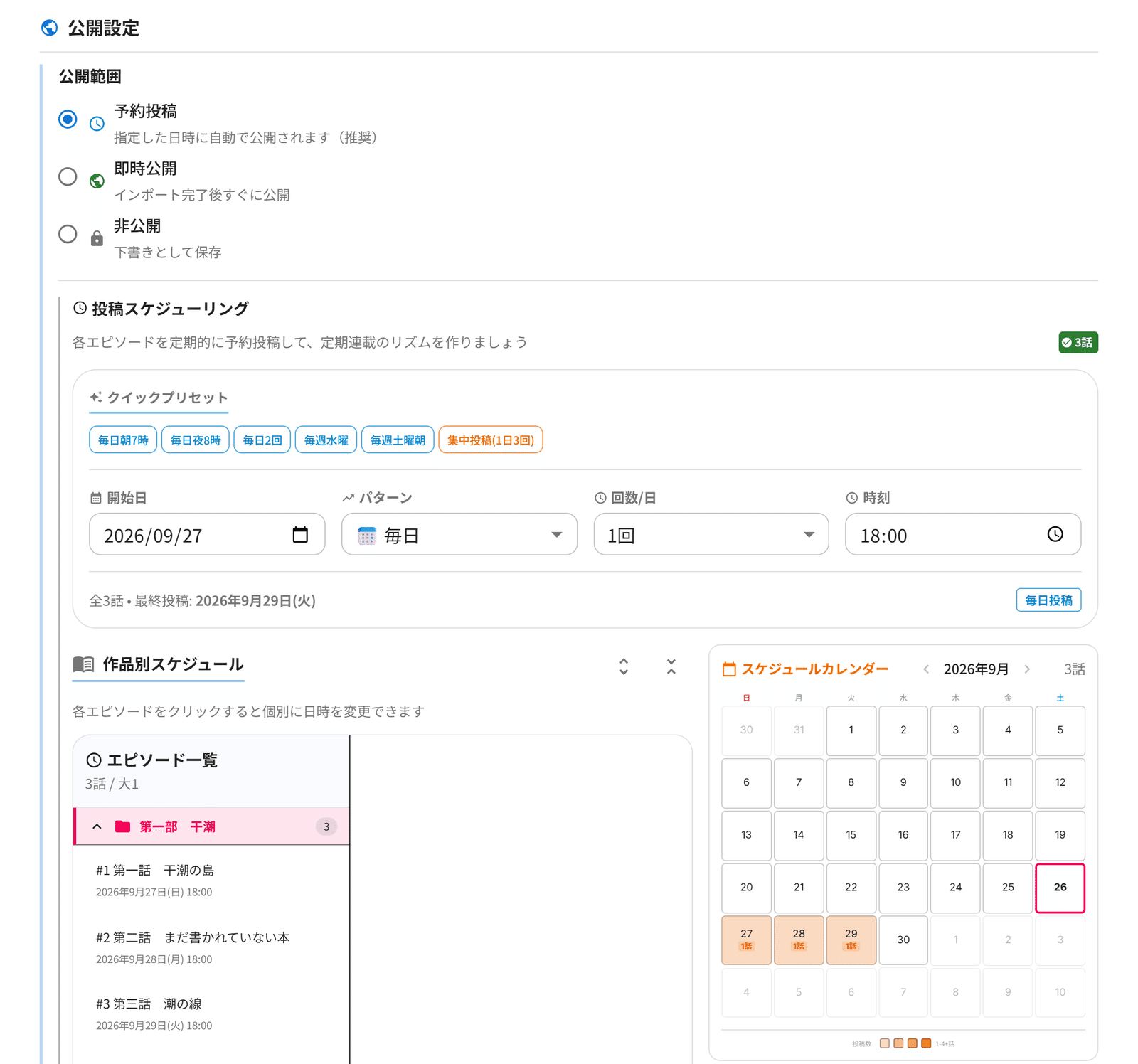
公開設定では、予約投稿・即時公開・非公開を選べます。予約投稿にすると、「投稿スケジューリング」で開始日・毎日や毎週などのパターン・1日に何話か・時刻を決め、移した話を順番に公開していけます。「クイックプリセット」から選ぶこともでき、右のカレンダーで公開日の並びを確かめられます。
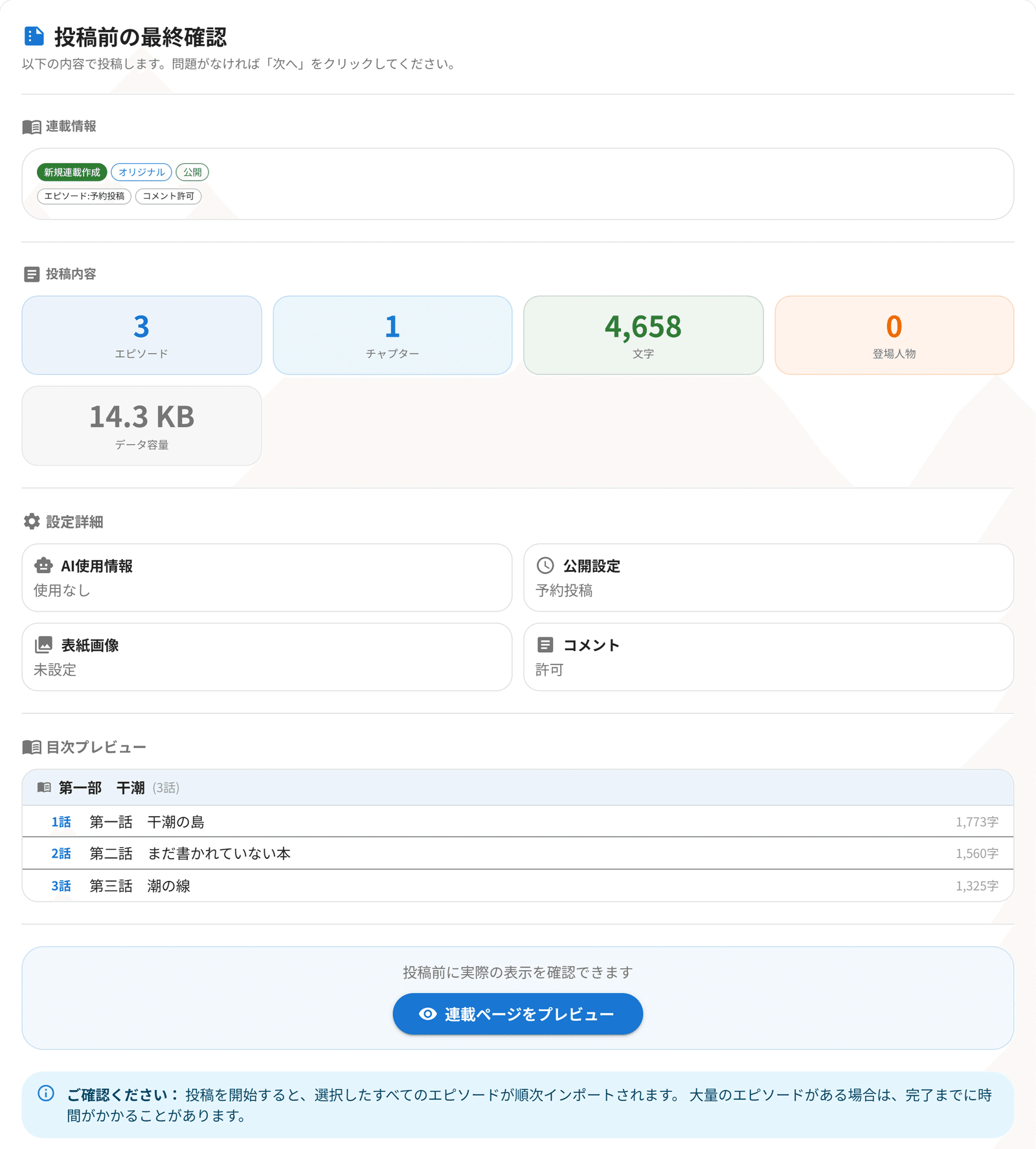
5. 最終確認
「投稿前の最終確認」で、話数・章の数・文字数、AI使用情報や公開設定、目次のプレビューを確かめます。「連載ページをプレビュー」で、公開したときの連載ページも見られます。
6. 投稿を実行
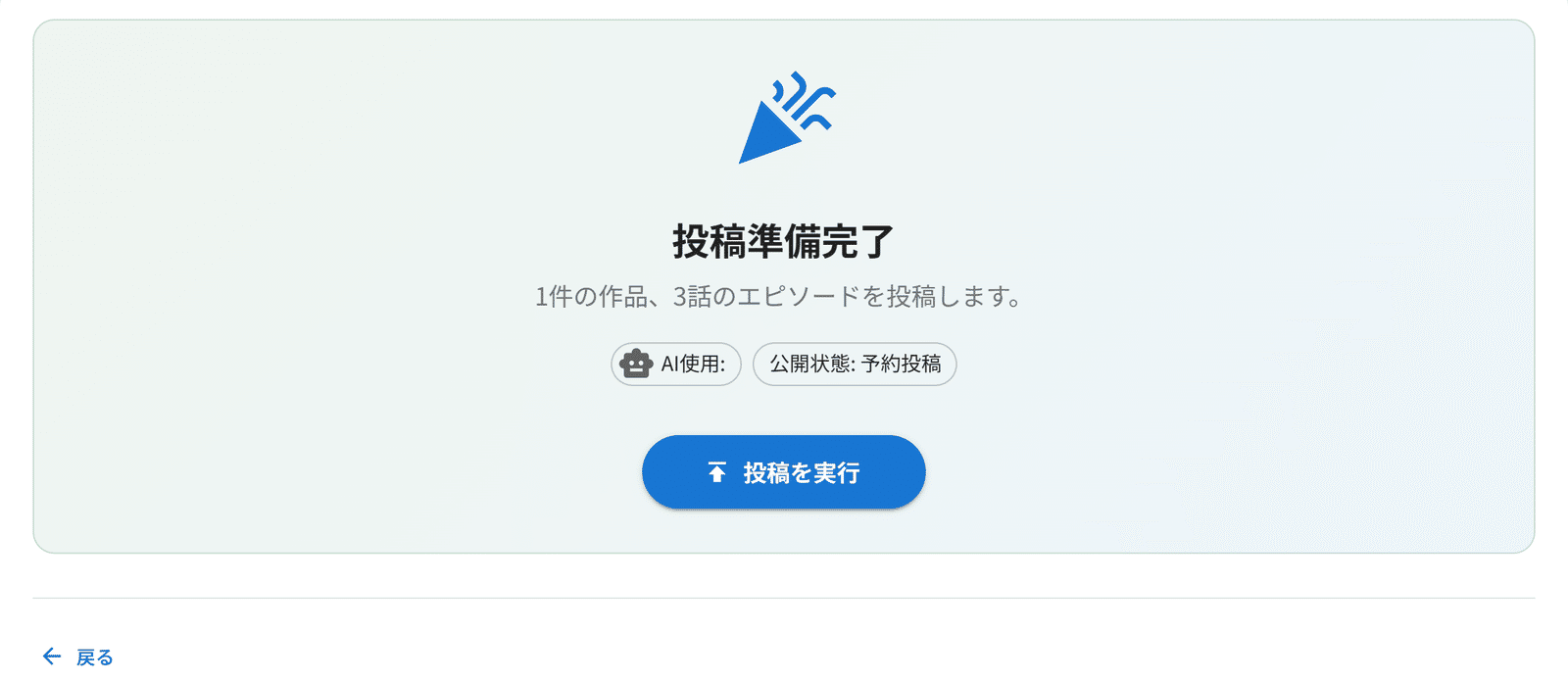
「投稿準備完了」の画面で「投稿を実行」を押すと、選んだ話が順に登録されます。話の数が多いときは、終わるまでに少し時間がかかります。
よくある質問
途中でやめても大丈夫ですか
読み込んだデータは、このブラウザに一時的に保存されます。いらなくなったら、最初の画面の「保存データをすべて削除」で消せます。
小説家になろうの作品は移せますか
今はカクヨムのバックアップZIPだけに対応しています。
カクヨムの作品はどうなりますか
あいぺんは読み込むだけで、カクヨム側の作品には何もしません。
おわりに
書いてきた作品を別の場所にも置いておくと、そこでしか出会えない読者に届くことがあります。予約投稿を使えば、移した話を毎日一話ずつ出していく、という出し直し方もできます。