文字の大きさから縦書きまで、読む側で決められること
あいぺんの読書設定と自動スクロール
あいぺんの作品ページは、読むための画面として作ってあります。サイトの上部メニューもサイドバーもなく、本文と、右下に縦に並んだ五つのボタンだけです。上から、しおり、読み上げ、自動スクロール、目次、読書設定。スマホでは同じものが画面の下に横一列で並びます。
この記事では、そのうち読みやすさに関わるもの、読書設定・縦書き・進捗表示・自動スクロールを説明します。目次・読み上げ・しおりは次の記事で扱います。
画面上部の題名の帯は、少し読み進めると隠れ、上に戻すと出てきます。読んでいる間は本文だけが残る作りです。
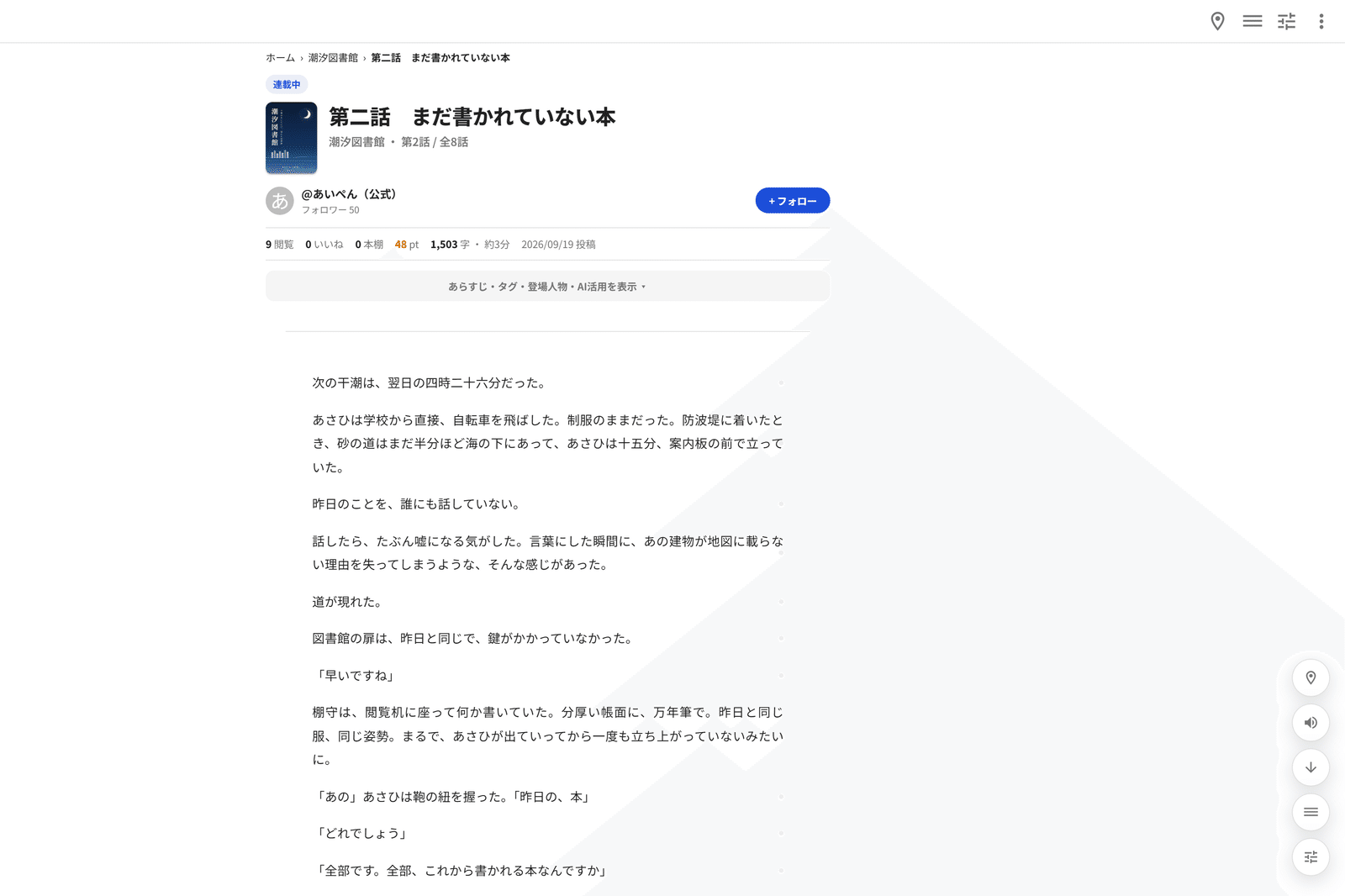
読書設定
右下のいちばん下のボタン(スマホは「文字」)で、設定の一覧が開きます。
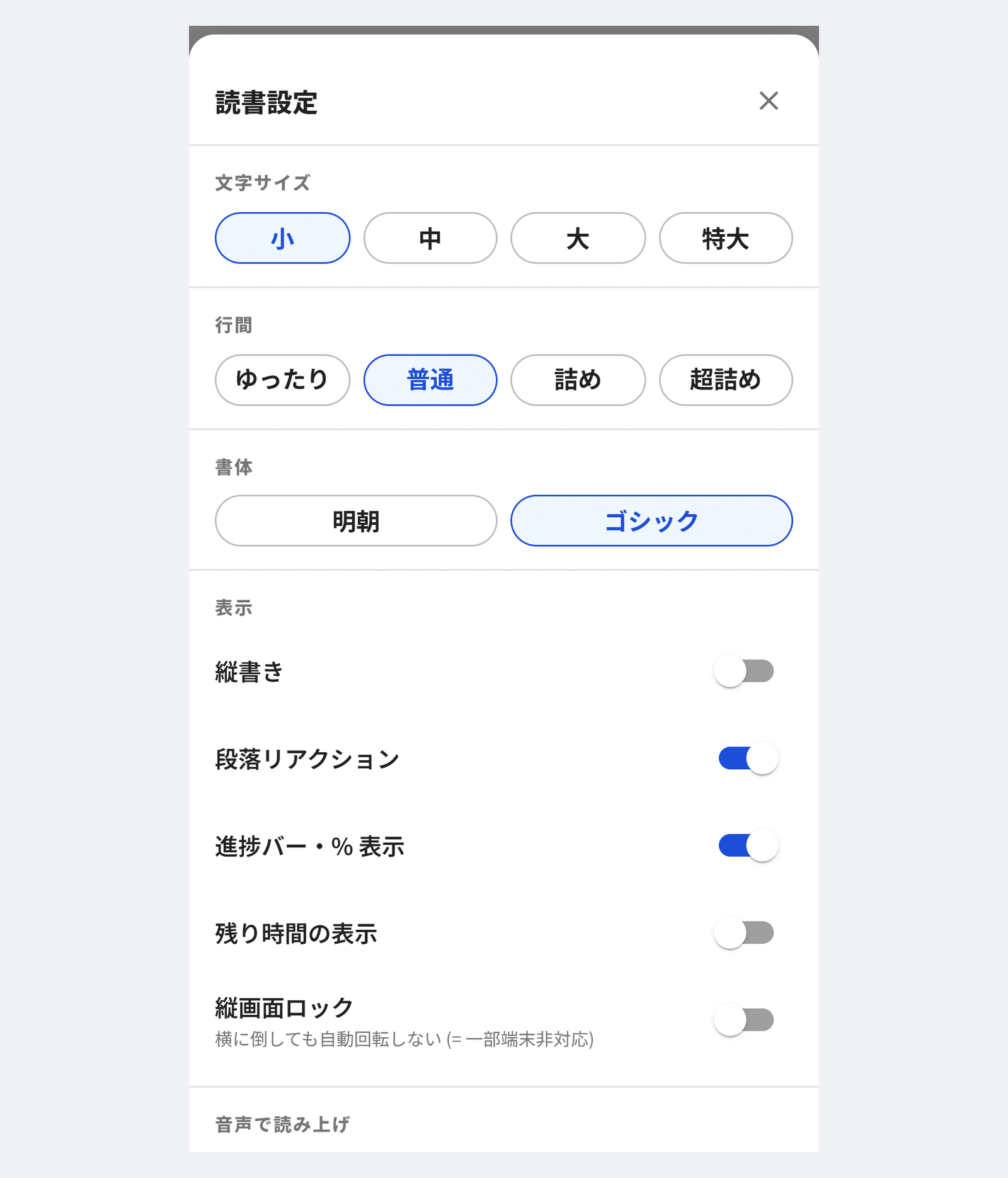
文字サイズ …… 小・中・大・特大の4段階
行間 …… ゆったり・普通・詰め・超詰め。「詰め」は続いた空行を一つにまとめ、「超詰め」は空行と空の段落をすべて消します
書体 …… 明朝・ゴシック
ページ幅 …… 狭い・標準・広い(PCのみ)
表示 …… 縦書き、段落リアクション、進捗バー・%表示、残り時間の表示。スマホではさらに縦画面ロック
書体は、作者が執筆画面で指定していればそれが初期値です。読者側で選び直せば、読者の選択が優先されます。
設定はブラウザに保存されるので、PCとスマホでは別々に決めることになります。アカウントには紐づきません。
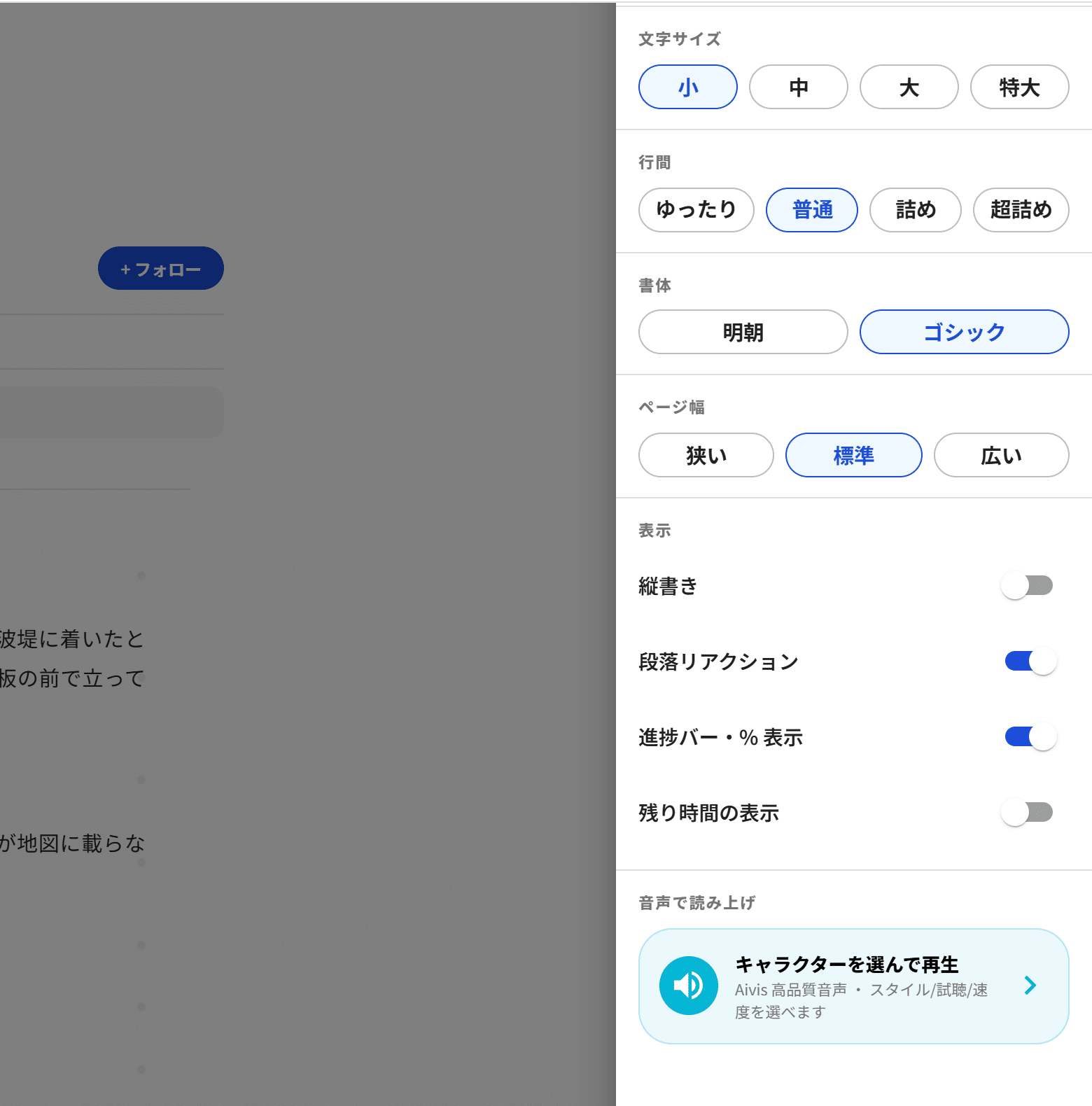
縦書き
「縦書き」をオンにすると、本文が右から左へ流れる縦組みになり、横にスクロールして読み進めます。マウスのホイールを縦に回しても横に進むようになっているので、PCでも手を持ち替える必要はありません。作者が横書きで書いた作品でも、読者側で切り替えられます。
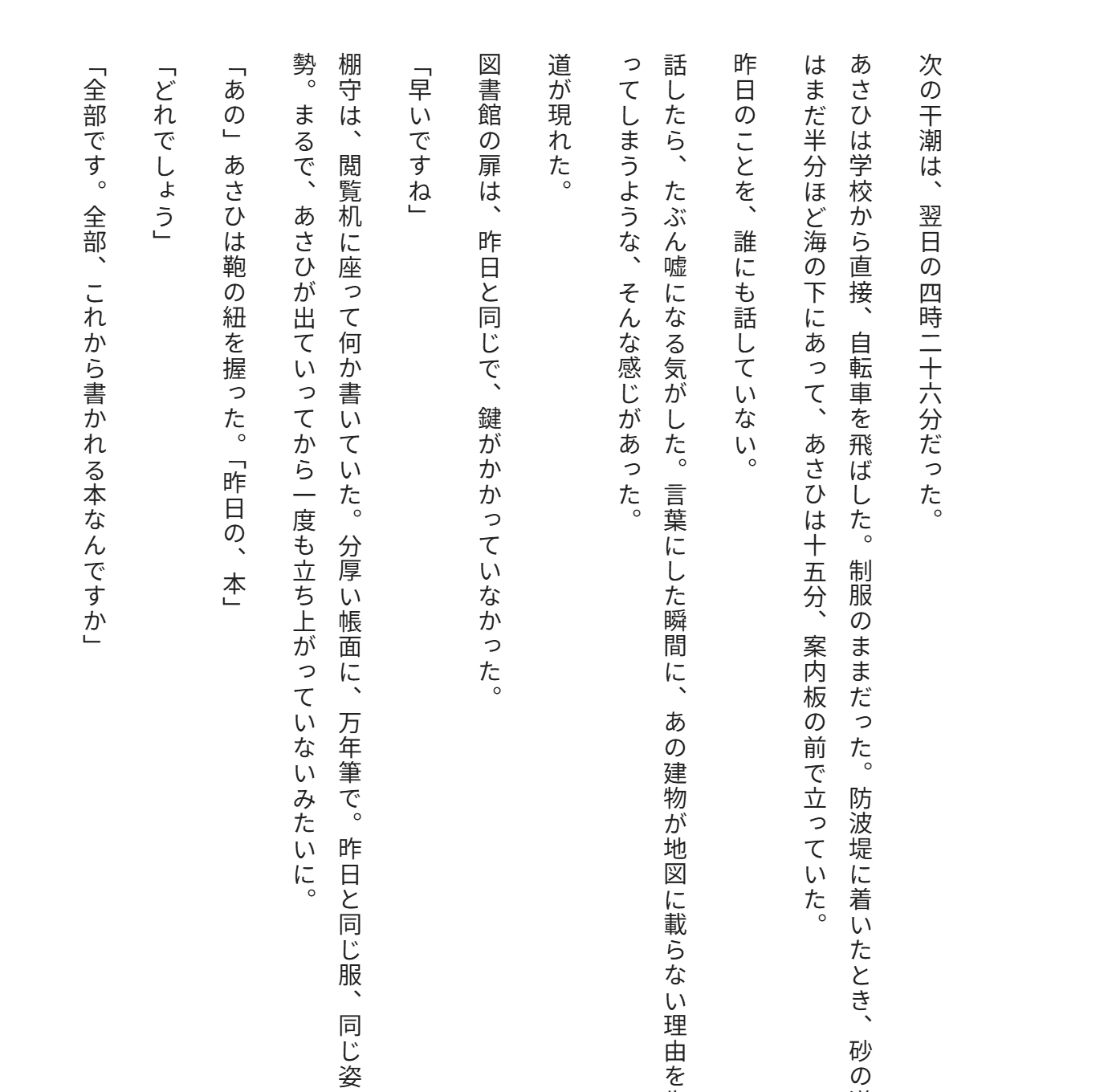
どこまで読んだか
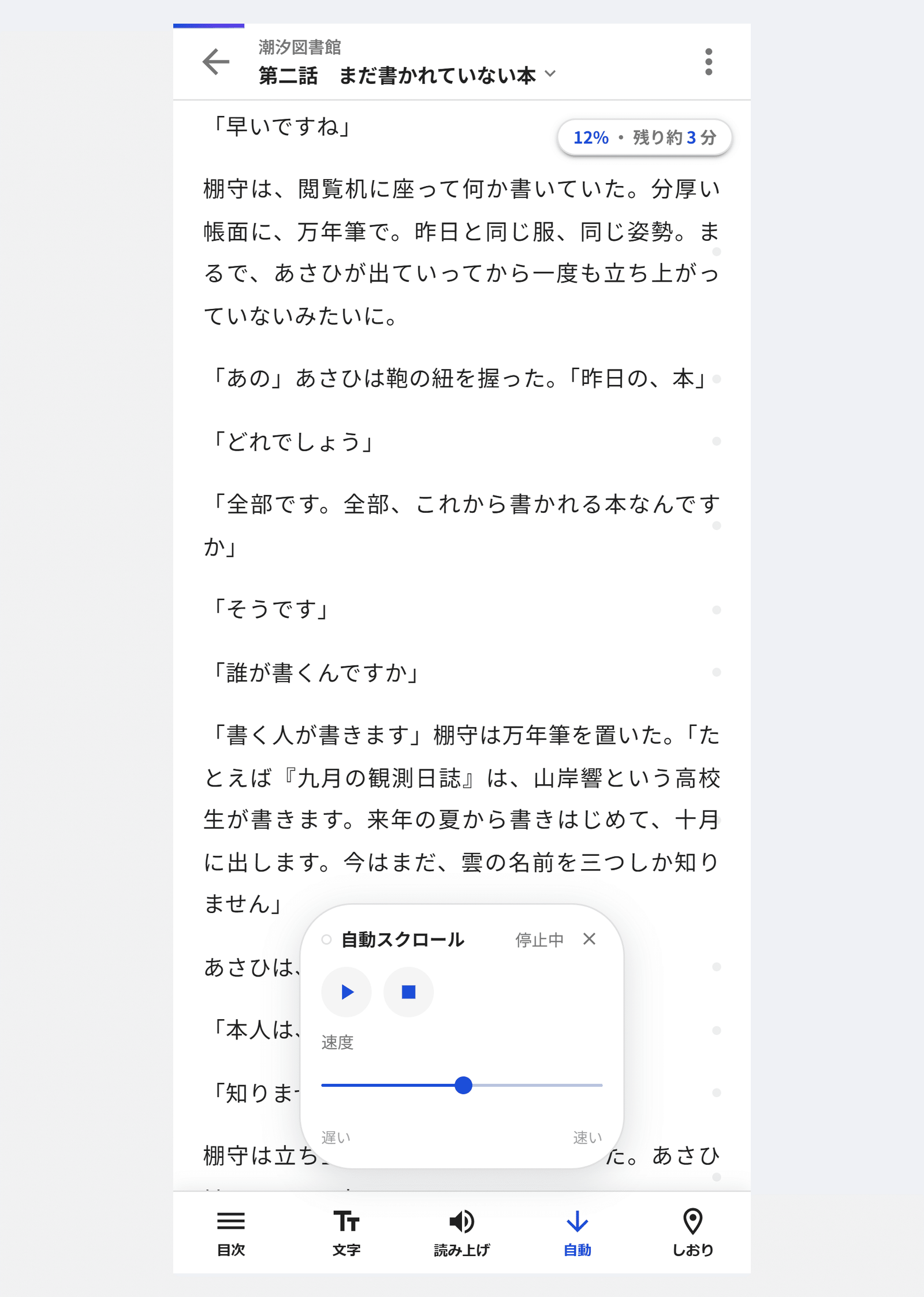
画面のいちばん上に、細い進捗バーがあります。読み進めるほど右へ伸びます。「残り時間の表示」をオンにすると、右上に「33% ・ 残り約2分」のような札が出ます。残り時間は、1分に500文字読む前提で計算した目安です。
自動スクロール
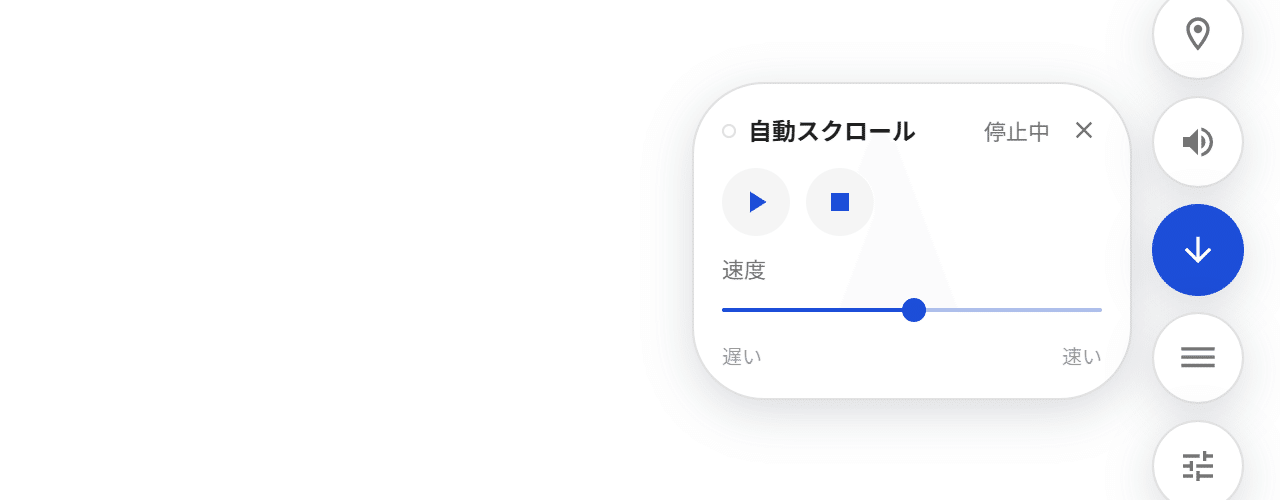
右下の「自動スクロール」(スマホは「自動」)を押すと、小さな窓が出ます。再生で本文がゆっくり流れ始め、停止で止まります。「速度」のつまみで、遅いから速いまで調整できます。本文の終わりまで来ると自動で止まります。PCではキーを押すかクリックすると止まり、スマホでは窓の外に触れると止まります。縦書きのときは左方向へ流れます。
スマホでは
画面の下に、目次・文字・読み上げ・自動・しおりの五つが並びます。「文字」が読書設定です。読み進めると下のバーも隠れ、少し上へ戻すと出てきます。「自動」を押すと、PCと同じ小さな窓が本文の上に重なります。
読書設定は下から出てくるシートです。項目はPCと同じで、「縦画面ロック」だけがスマホ用です。横に倒しても画面が回らないようにする設定で、対応していない端末では効きません。
よくある質問
ダークモードはありますか
読書設定の中にはありません。ログインしているときに、右上の自分のアイコンから開くメニューで、サイト全体をダークモードに切り替えられます。
ルビを消せますか
読書設定にルビの項目はありません。作者が付けたルビは、そのまま表示されます。
設定が別の端末で引き継がれません
設定はブラウザごとの保存なので、端末が変わればもう一度選びます。
段落の右端にある薄い点は何ですか
段落リアクションの印です。押すと、その段落に反応を付けられます。読書設定の「段落リアクション」で表示ごと消すこともできます。詳しくは別の記事で書きます。
おわりに
文字の大きさも、行間も、縦か横かも、読む人が決めていい。あいぺんの作品ページは、その前提で作ってあります。読みにくいと感じたら、右下のボタンを一度開いてみてください。