読みたい一作に早くたどり着く
あいぺんの検索と絞り込みの使い方
あいぺんで作品を探す入口は二つあります。画面上部の検索窓と、「さがす」の検索ページです。この記事では、両方の使い方と、検索ページの絞り込みでできることをまとめます。
画面上部の検索窓
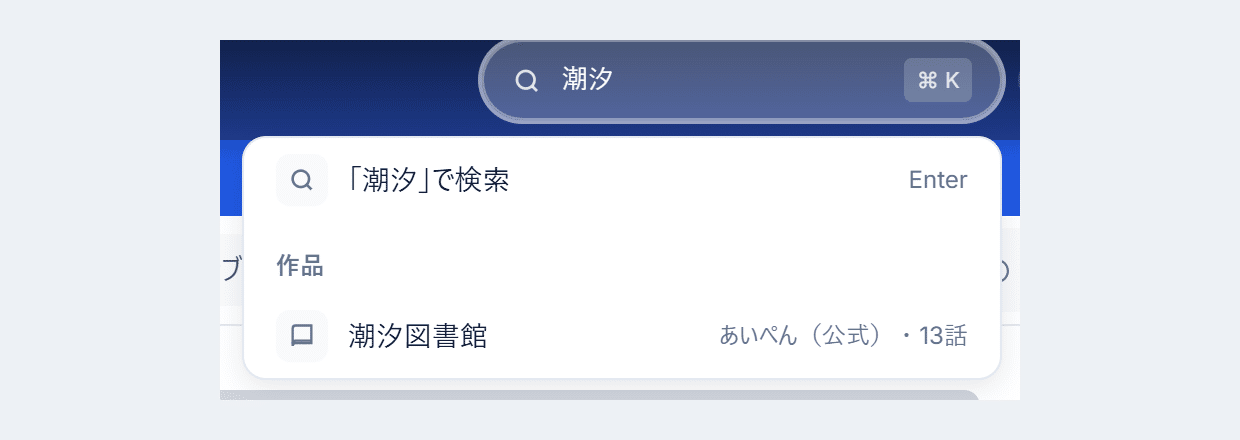
PCでは、画面上部の検索窓を押すか、Ctrl+K(Mac は ⌘+K)で呼び出せます。入力する前は、最近の検索と人気のタグが並びます。文字を入れると、その言葉に合う作品・作者・タグの候補がすぐに出るので、題名の一部を覚えていれば、そこから作品ページへ直接移れます。Enter を押すと、検索ページでの検索になります。
検索ページ
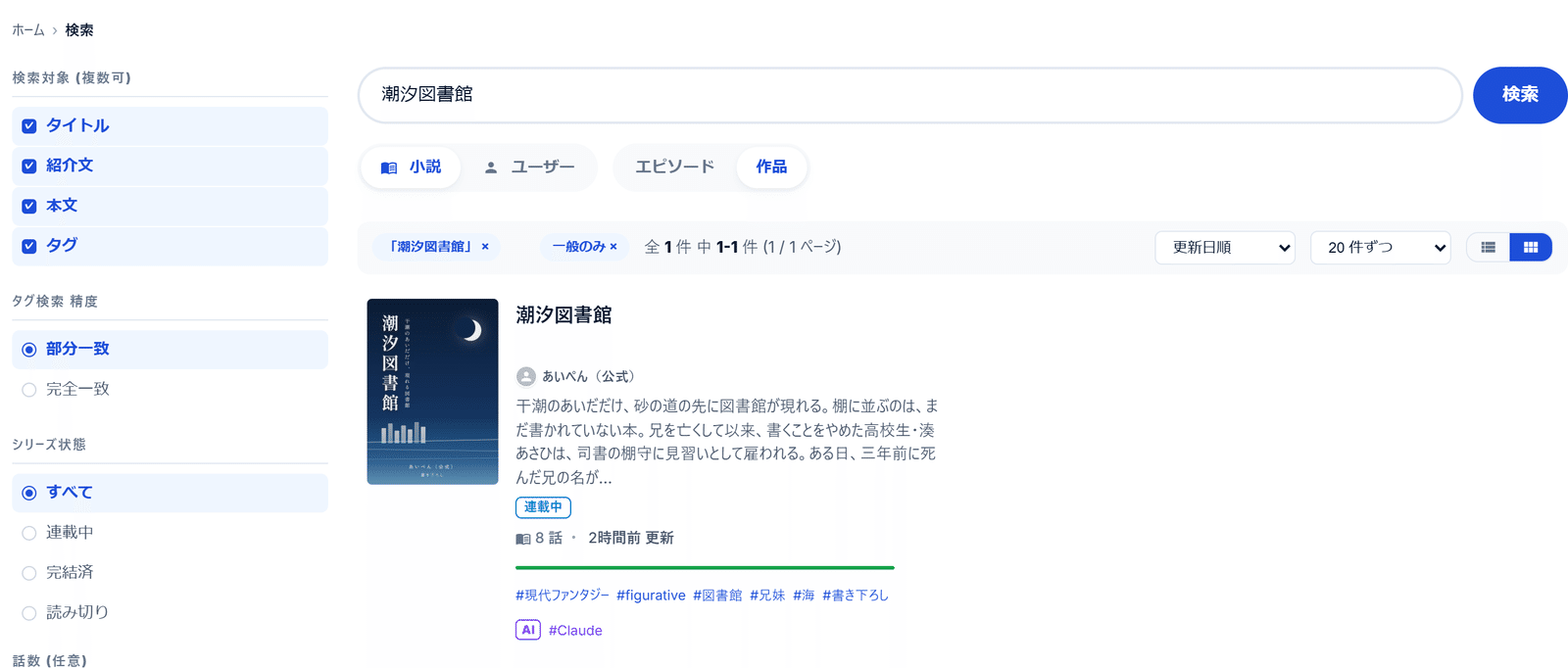
「さがす」の検索ページでは、上の欄に言葉を入れて探します。「小説」と「ユーザー」のタブがあり、ユーザーのタブでは作者の名前で探せます。小説のタブには「エピソード」と「作品」の表示の切り替えがあり、「作品」にすると、連載は1話ずつではなく連載単位でまとまって出ます。
並び替えは、更新日順(最初はこれ)、新着順、古い順、閲覧数順、いいね数順、しおり数順です。しおり数順は、本棚に入れた人の多い順です。1ページに出す件数と、1列表示か並べた表示かも選べます。
絞り込み
PCでは左側に、スマホでは「絞り込み」のボタンから、条件が並びます。
検索対象 …… 言葉をタイトル・紹介文・本文・タグのどこから探すか(複数選べます)
タグ検索精度 …… 部分一致か完全一致か
シリーズ状態 …… すべて・連載中・完結済・読み切り
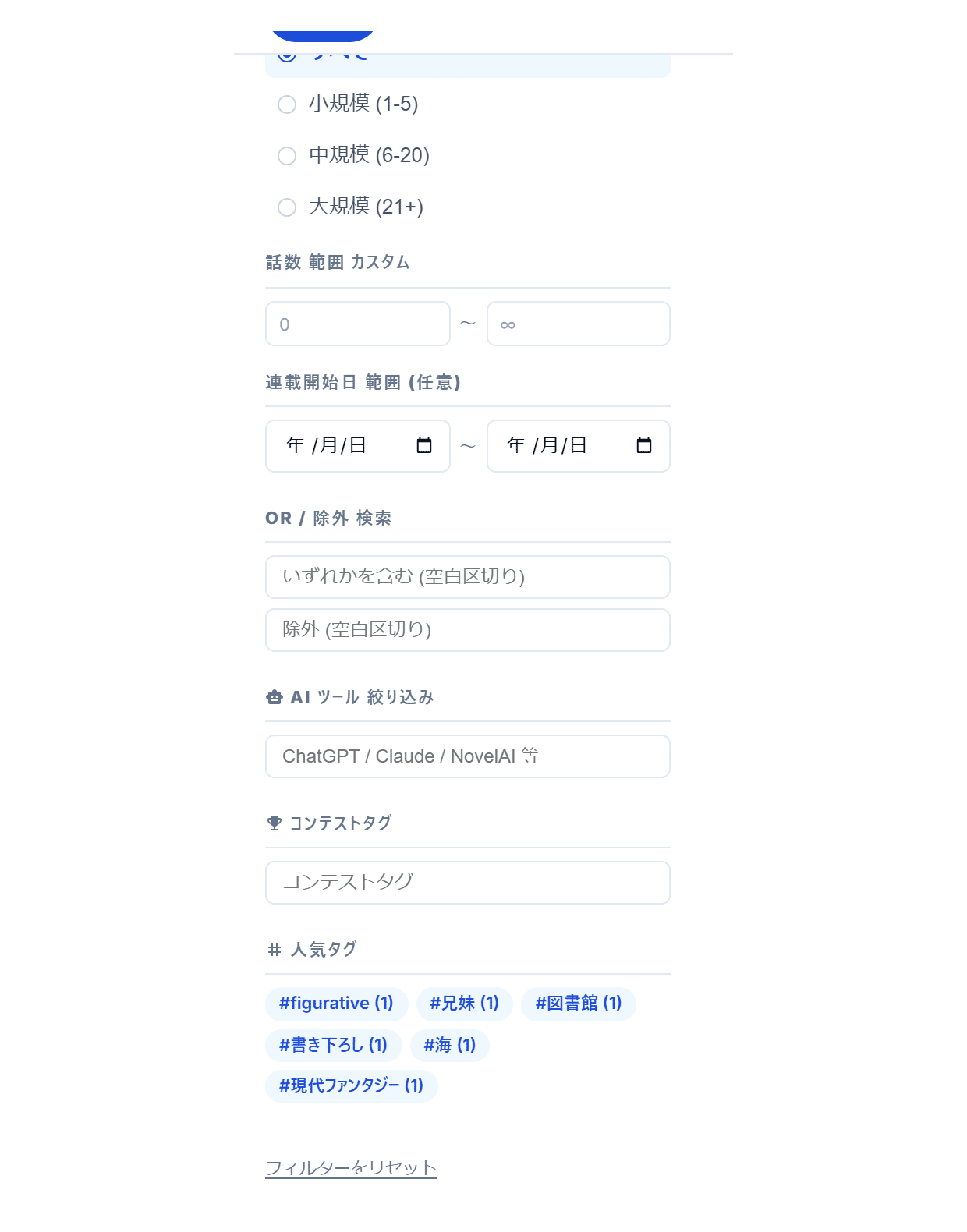
話数 …… 1〜5話、6〜20話、21話以上、または範囲を指定
連載開始日の範囲
OR/除外検索 …… 「いずれかを含む」と「除外」の言葉を、空白で区切って入れます
AIツール絞り込み …… 作品のAI情報に書かれたツール名で絞ります
コンテストタグ …… コンテストに応募した作品を探すとき
人気タグ …… よく使われているタグを押して絞り込み
「エピソード」の表示では、ほかに文字数(短編・中編・長編、または範囲)や、読み切りか連載の話かでも絞れます。一般向けとR18の切り替えは、画面上部の「すべて/一般/R18」で行います。
よくある質問
作者の名前で探せません
小説のタブの検索欄は、作品のタイトル・紹介文・本文・タグを探します。作者は「ユーザー」のタブで探してください。
完結した長い連載だけを読みたい
表示を「作品」にして、シリーズ状態を「完結済」、話数を「21話以上」にしてください。
おわりに
探しにくいと感じたときは、まず「検索対象」と「シリーズ状態」の二つだけ変えてみてください。それだけで、一覧の顔ぶれはかなり変わります。