耳で読む、しおりを挟む
あいぺんの目次・読み上げ・しおりの使い方
前の記事で読書設定と自動スクロールを説明しました。この記事では残りの三つ、目次・読み上げ・しおりを扱います。どれも作品ページの右下のボタン(スマホは下のバー)から使います。
目次
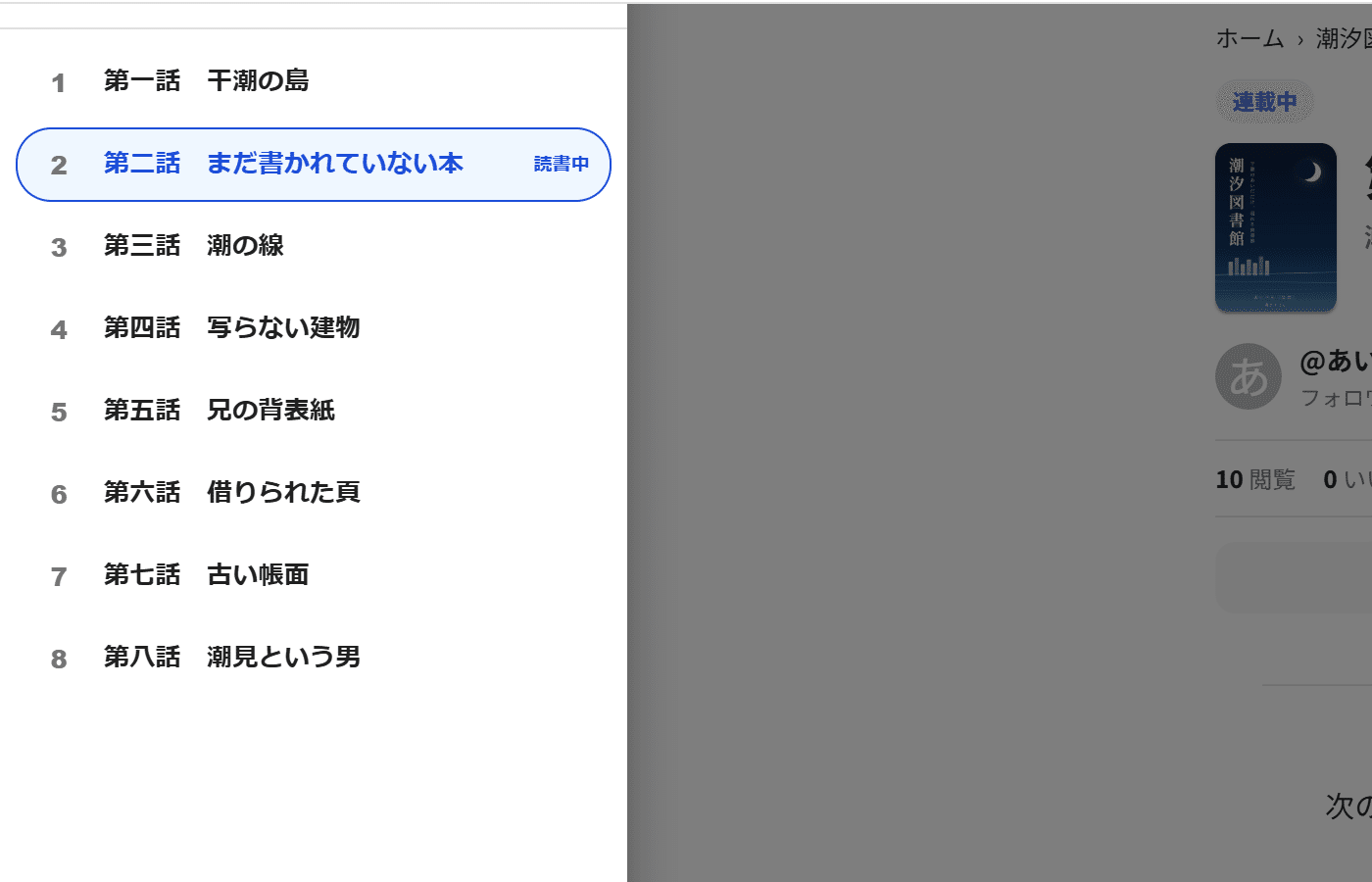
画面上部の題名を押すか、右下の目次ボタン、話の終わりにある「目次」で開きます。PCでは左から引き出しのように出てきます。いちばん上に連載名(押すと連載ページへ)と「目次 ・ 全N話」、その下に各話が並び、いま読んでいる話には「読書中」の印が付きます。章立てのある連載では、章が見出しとして入ります。連載ではない作品では「この作品は単話です。」とだけ出ます。
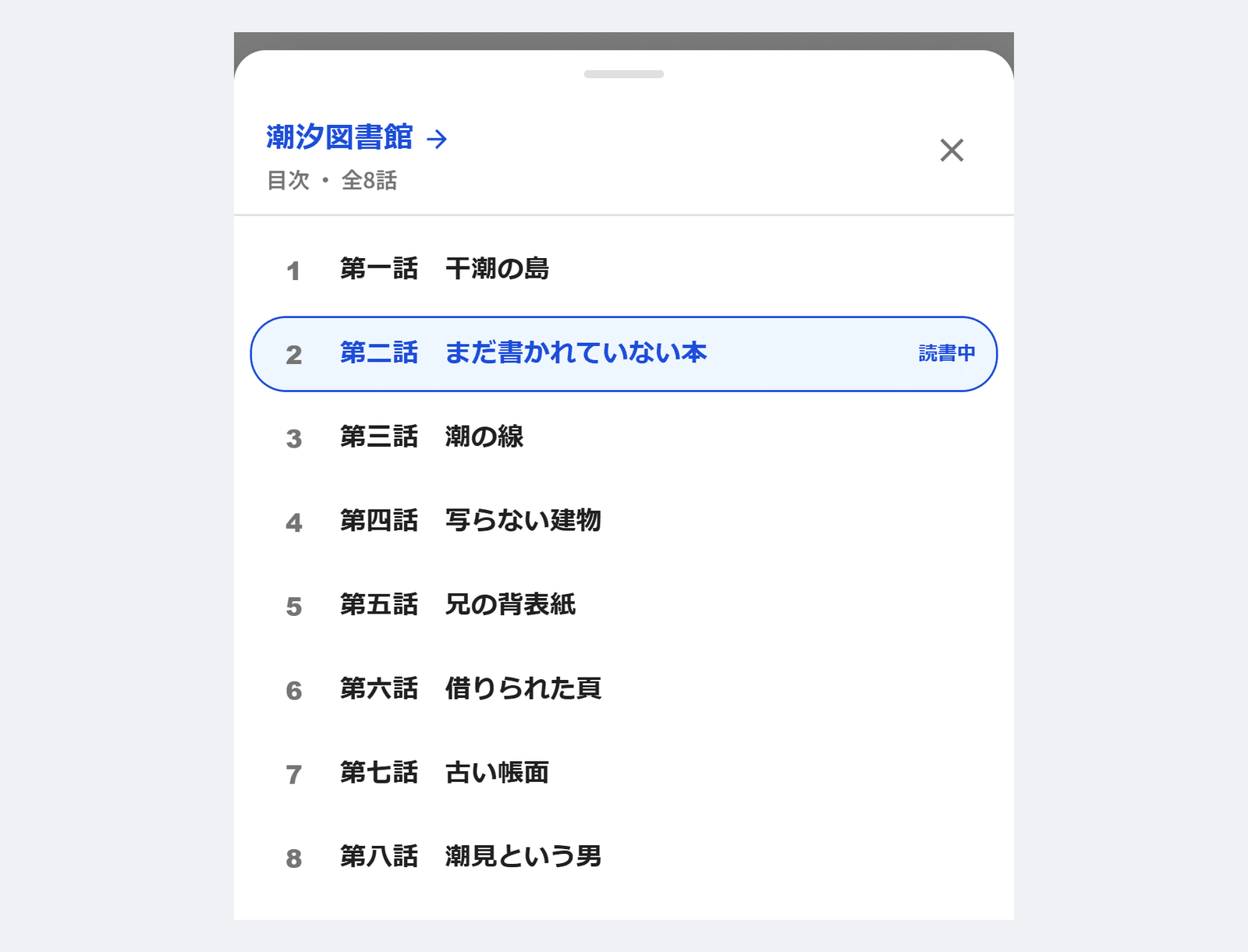
スマホでは下から出るシートになります。中身は同じで、連載名、全話数、読んでいる話の印が並びます。
読み上げ
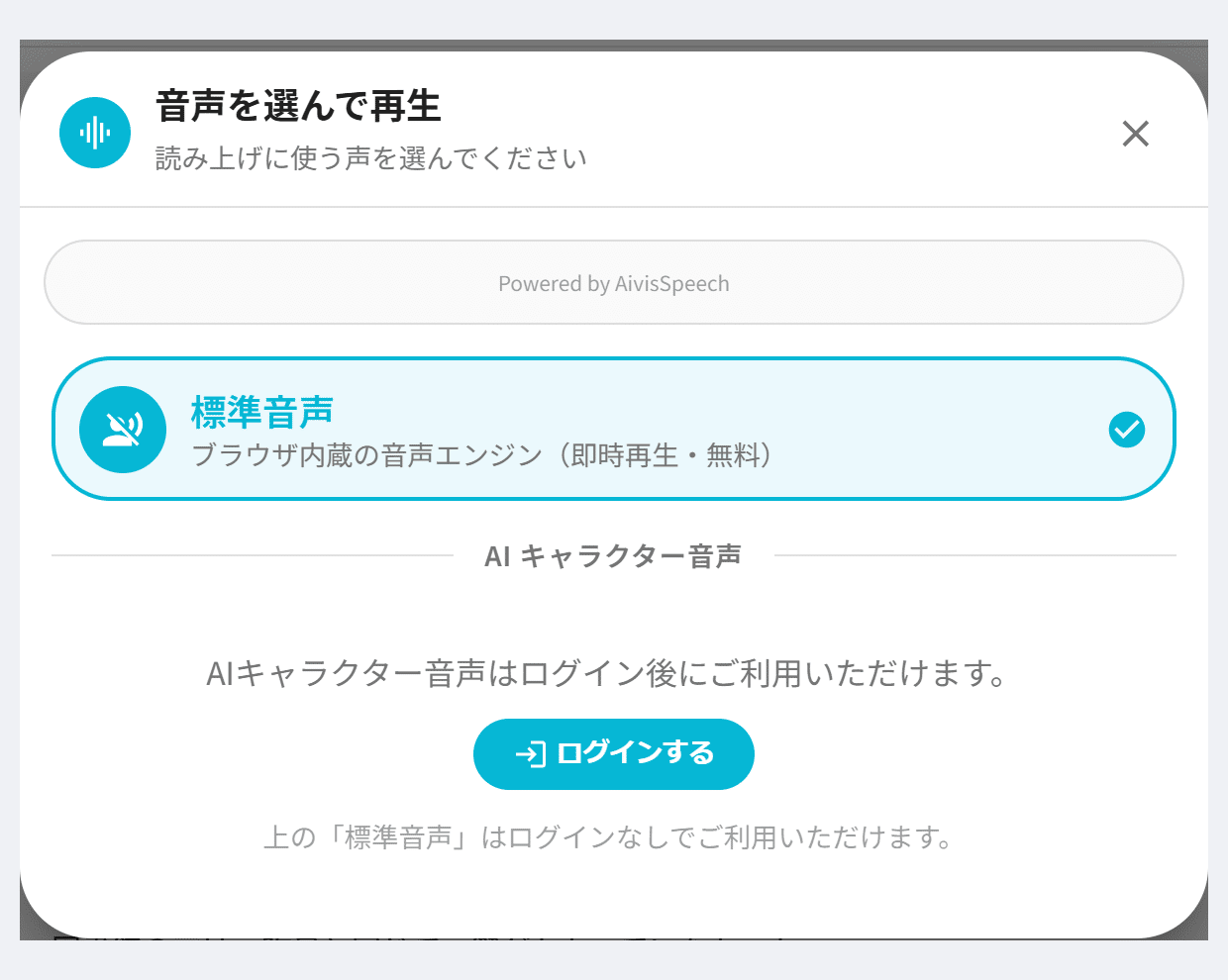
右下の読み上げボタン(スマホは「読み上げ」)を押すと、「音声を選んで再生」の窓が開きます。声は二種類です。
標準音声は、ブラウザに入っている音声エンジンを使います。無料で、ログインも要りません。日本語の声が自動で選ばれます。
AI キャラクター音声は、ログインすると使えます。ログインしていないときは、その場所に「AIキャラクター音声はログイン後にご利用いただけます。」と出ます。
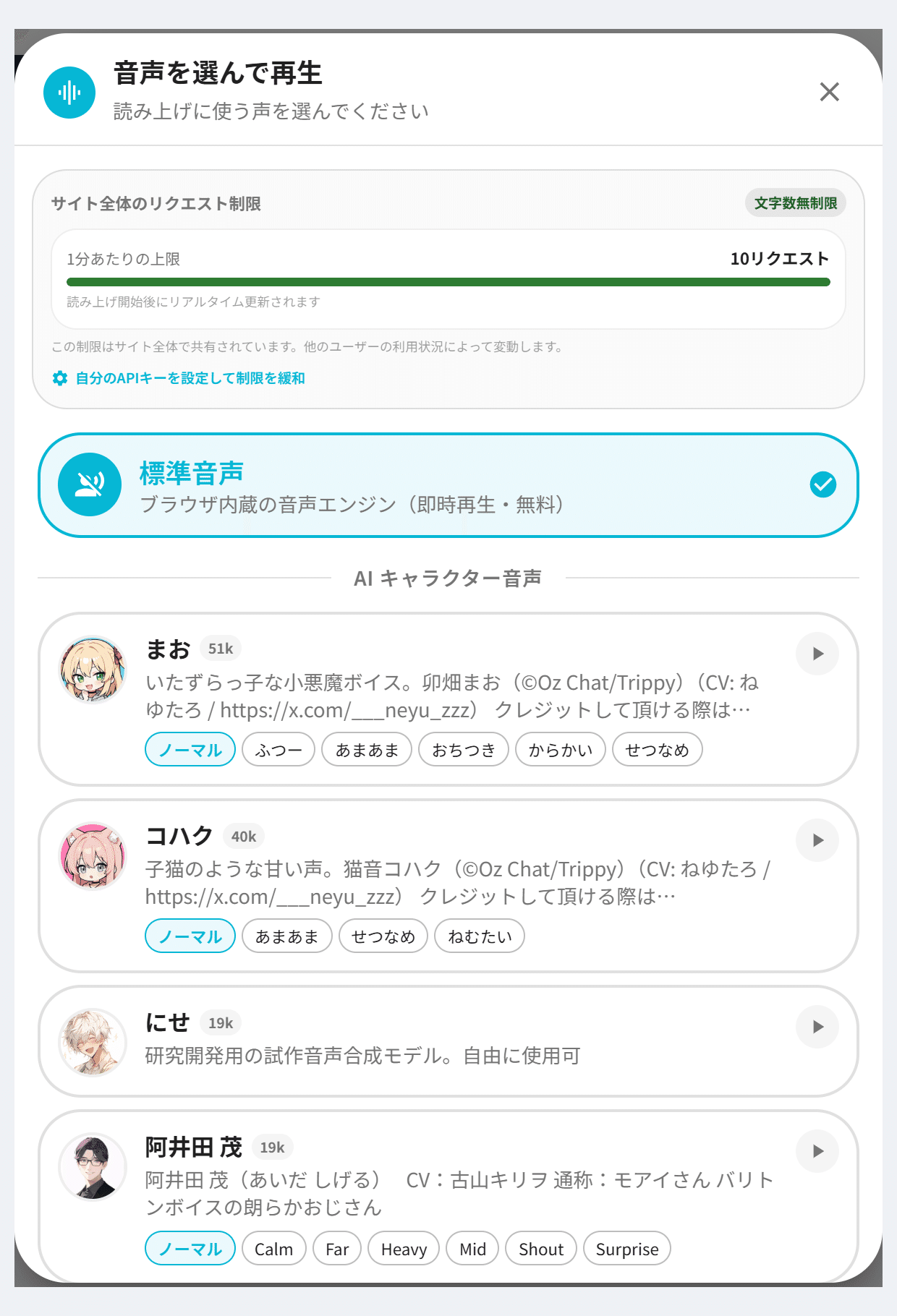
ログインすると、AI キャラクター音声の一覧が出ます。Aivis Cloud で公開されている音声モデルから選ぶ形で、名前、ダウンロード数、説明、声の調子(スタイル)、試聴ボタンが並びます。一覧は公開されているモデルの状況で入れ替わるので、決まった顔ぶれではありません。選んだ声はこの端末に覚えられ、次の作品でも同じ声で始まります。
再生の始め方
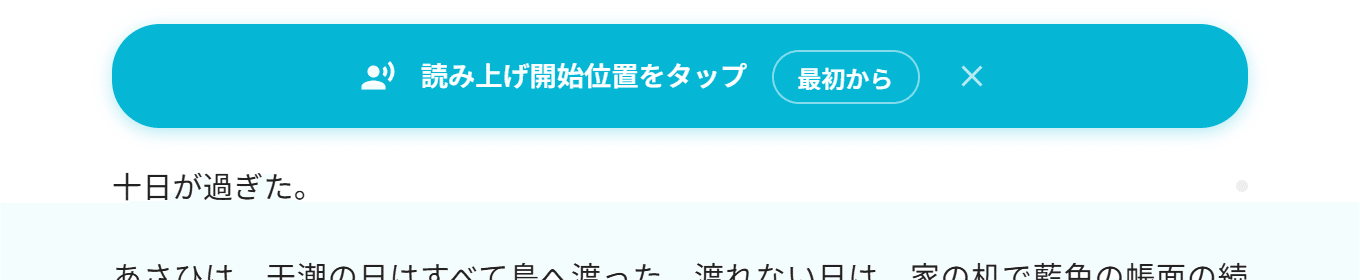
声を選ぶと、本文の上に「読み上げ開始位置をタップ」の帯が出ます。読み始めたい段落を押すとそこから、「最初から」を押すと冒頭から始まります。
読んでいる箇所は黄色で示されます。本文の別の場所を押すと、そこへ飛びます。

画面の下には再生バーが出ます。一時停止、いまの状態(「本文を読み上げ中」「一時停止中」など)、速度(0.5倍・1倍・1.5倍・2倍)、声の変更、停止がここにあります。改ページのある話では、同じ話の次のページへ自動で進みます。次の話へは進みません。別のページへ移ると止まります。

回数と料金
読み上げで Pen(あいぺんのポイント)は減りません。AI キャラクター音声は本文を少しずつ送って音声にする仕組みなので、1分あたりの回数に上限があり、窓の上部に「1分あたりの上限」として表示されます。この上限はサイト全体で共有されていて、設定画面で自分の Aivis Cloud の API キーを登録すると、自分だけの上限に切り替わります。
しおり
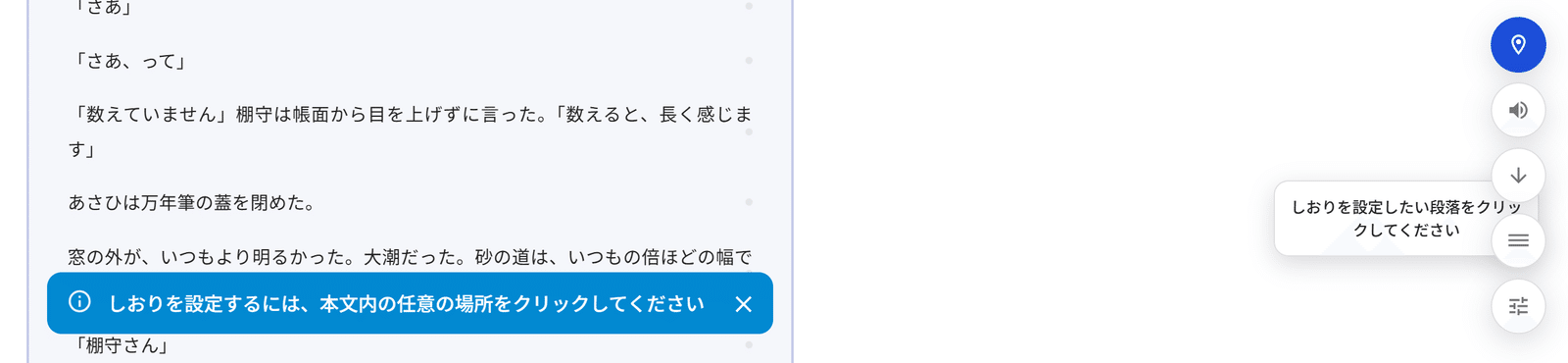
右下のいちばん上のボタン(スマホは「しおり」)が「しおりモード」です。押すと本文の枠に色が付き、「しおりを設定したい段落をクリックしてください」と案内が出ます。しおりにはログインが必要です。
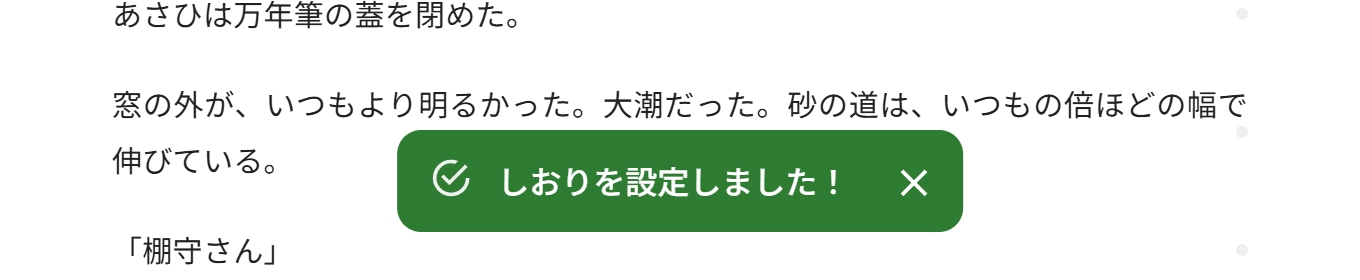
段落を押すと「しおりを設定しました!」と出て、その段落が記録されます。5文字に満たない短い行には付けられません。しおりは1作品につき1か所で、別の段落を選び直すと置き換わります。
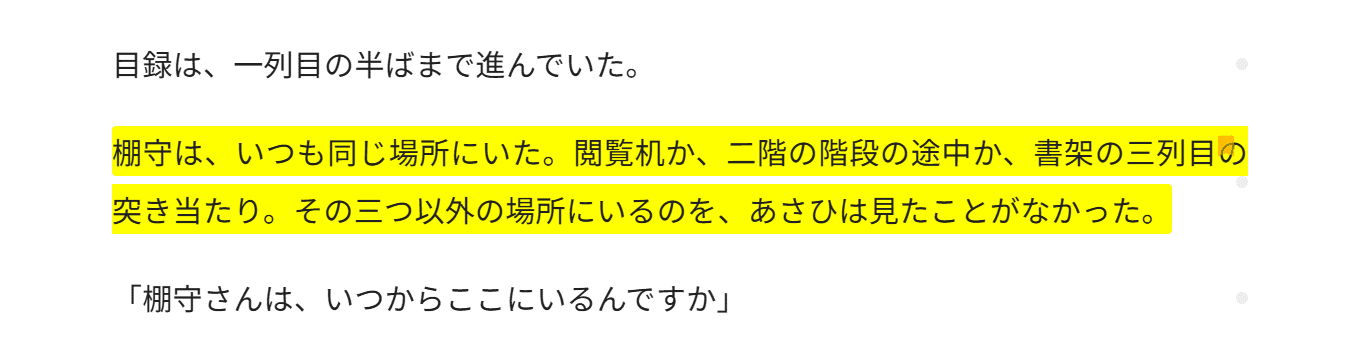
次にその作品を開くと、自動でしおりの段落まで移動し、黄色の強調とオレンジの印で示されます。連載ページの「続きから読む」のボタンも、このしおりを見て、しおりのある話を開きます。
付けたしおりの一覧は、マイページの「しおり (章内位置)」(最新5件)と、マイ本棚の同じ欄にあります。しおりを消すのはマイ本棚からで、作品ページ側に消すボタンはありません。
よくある質問
読み上げは次の話まで続きますか
続きません。話の終わりで止まります。
AIの声は何種類ありますか
決まった数ではありません。Aivis Cloud で公開されているモデルからダウンロード数の多い順に出るので、時期によって入れ替わります。
しおりは何個まで付けられますか
1作品に1か所です。作品が違えば、それぞれに付けられます。
ログインしなくても使えますか
目次と標準音声はログインなしで使えます。AI キャラクター音声としおりはログインが必要です。
おわりに
目で読む、耳で読む、途中で閉じてまた開く。読み方は人によって違うので、その分だけ道具を用意してあります。長い連載ほど、しおりと目次が効いてきます。