途中で閉じても、書いたものは残る
あいぺんの自動保存と「下書き保存」の違い
書いている途中でブラウザを閉じてしまった。電車を降りるので、続きは家のPCで書きたい。そういうときに、書いたものがどこに残っているのかを知っておくと安心です。
あいぺんの執筆画面には、保存の仕組みが二つあります。ひとつは、何もしなくても端末の中に残る「書きかけ」の自動保存。もうひとつは、自分で押してサーバーに残す「下書き保存」です。この記事では、その二つの違いと使い分けをまとめます。
書いている途中は、端末に自動で残る
新しい話を書いているあいだ、入力が止まってから1秒ほどで、その内容がいま使っている端末(ブラウザ)の中に保存されます。ページを離れるときにも保存されます。本文だけでなく、題名や、公開設定で入れたあらすじ・タグ・表紙・AI情報なども一緒です。
PCでは、保存されるたびに画面右上に「保存済み」の文字が2秒ほど出ます。スマホではこの表示は出ませんが、同じように保存されています。

開き直すと「書きかけの作品があります」
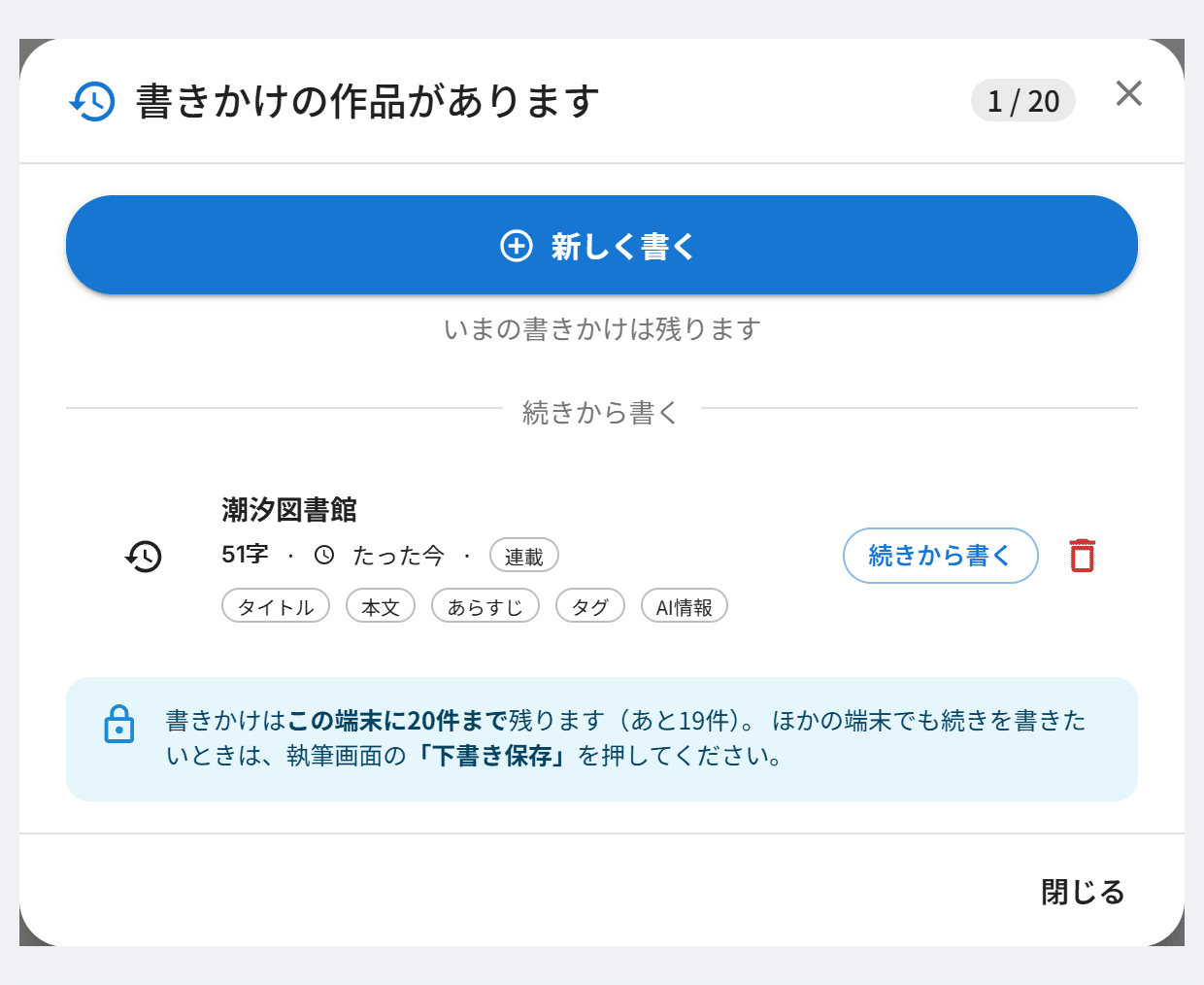
書きかけが残っている状態で執筆画面を開くと、「書きかけの作品があります」という窓が出ます。一覧には、題名、文字数、いつ書いたか、連載かどうか、そしてどの欄に何か入っているか(タイトル・本文・あらすじ・タグ・表紙・AI情報)が並びます。
続きから書く …… その書きかけを開きます
新しく書く …… 空の画面で書き始めます。いまの書きかけは消えずに残ります
ごみ箱 …… その書きかけを削除します。確認が一度出ます
書きかけは1つの端末に20件まで残せます。20件に達した状態で新しく書き始めると、どれか1件を選んで削除する画面が出ます。削除した書きかけは取り戻せないので、残したいものは次に説明する「下書き保存」でサーバーに移しておいてください。
同じ書きかけを二つのタブで開いたとき
ひとつの書きかけを別のタブでも開くと、上に警告が出ます。両方で書き進めると、後から保存した側の内容で上書きされるので、どちらか一方を閉じてから続けてください。

別の端末でも続けたいときは「下書き保存」
自動保存の書きかけは、その端末のブラウザの中にしかありません。スマホで書き始めてPCで続けたい、ブラウザのデータを消すかもしれない、というときは、画面右上の「下書き保存」(スマホでは「保存」)を押してください。PCでは Ctrl+S(Mac は ⌘+S)でも同じです。
押すと「下書きとして保存されました!」と出て、内容がサーバーに保存されます。下書きは作者本人にしか見えません。サーバーに保存できた書きかけは、端末の一覧からは消えます。

保存が終わると、少しして自分のユーザーページに移ります。下書きはワークスペースの作品管理にある、連載の話の一覧に「下書き」の印付きで並ぶので、続きはそこの「編集」から書けます。どの端末からログインしても同じ一覧が見えます。

公開中の話を直すときは「更新に進む」
一度投稿した話を直す編集画面は、新しく書く画面と少し違います。
端末への自動保存はありません。直した内容を保存しないまま離れようとすると、確認が出ます
右上のボタンは「下書き保存」と「更新に進む」です
ここで気をつけたいのが「下書き保存」です。編集画面で「下書き保存」を押すと、公開中だった話も下書きに戻り、読者からは見えなくなります。公開したまま直したいときは「更新に進む」を押し、開いた公開設定の「作品を更新する」で保存してください。

よくある質問
書きかけはいつ消えますか
自分で削除したとき、その話を投稿・予約・下書き保存できたとき、そしてブラウザのデータを消したときです。シークレットウィンドウでは閉じると残りません。
スマホとPCで同じ書きかけを見られますか
書きかけは端末ごとなので見られません。端末をまたぐときは「下書き保存」を使ってください。
下書きは読者に見えますか
見えません。下書き・非公開・予約中の話は、作者本人だけが見られます。
書きかけの一覧に同じ題名が並んでいます
連載の話として書き始めると、題名の欄に連載名が最初から入ります。題名を書き換えないまま複数書き始めると、同じ名前が並びます。文字数と時刻で見分けてください。
おわりに
思いついた一文は、保存ボタンを押す前に消えてほしくない。だから、書いている間は何もしなくても残るようにして、端末を越えるときだけ一度押してもらう形にしています。途中で閉じても、次に開けばそこから続きが書けます。