集中モード、自動変換、Markdown
あいぺんの執筆画面にある小さな道具
ルビや傍点、公開設定のような大きな機能の陰で、執筆画面には小さな道具がいくつも入っています。知らなくても書けますが、知っていると少しだけ楽になるものです。この記事では、右上の「⋮」、ツールバーの歯車・MD・「?」、それに文字数とショートカットをまとめます。どれも新しい話を書く画面(PC)の話です。
右上の「⋮」
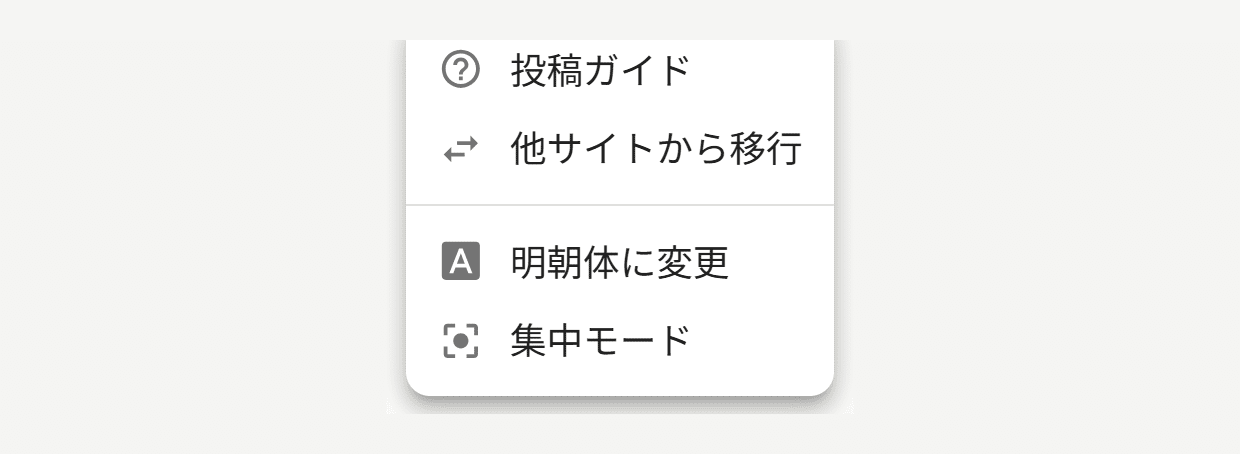
画面右上、「下書き保存」の左にある「⋮」を押すと、四つの項目が出ます。
投稿ガイド …… 投稿までの流れの説明
他サイトから移行 …… カクヨムなどに置いている作品を取り込む画面へ
明朝体に変更(ゴシック体に変更)…… 書体の切り替え
集中モード …… 次の項で説明します
書体の切り替えは、書いている画面の見た目だけでなく、作品と一緒に保存されます。読者が作品ページを開いたときの最初の書体になります(読者は読書設定で選び直せます)。
集中モード
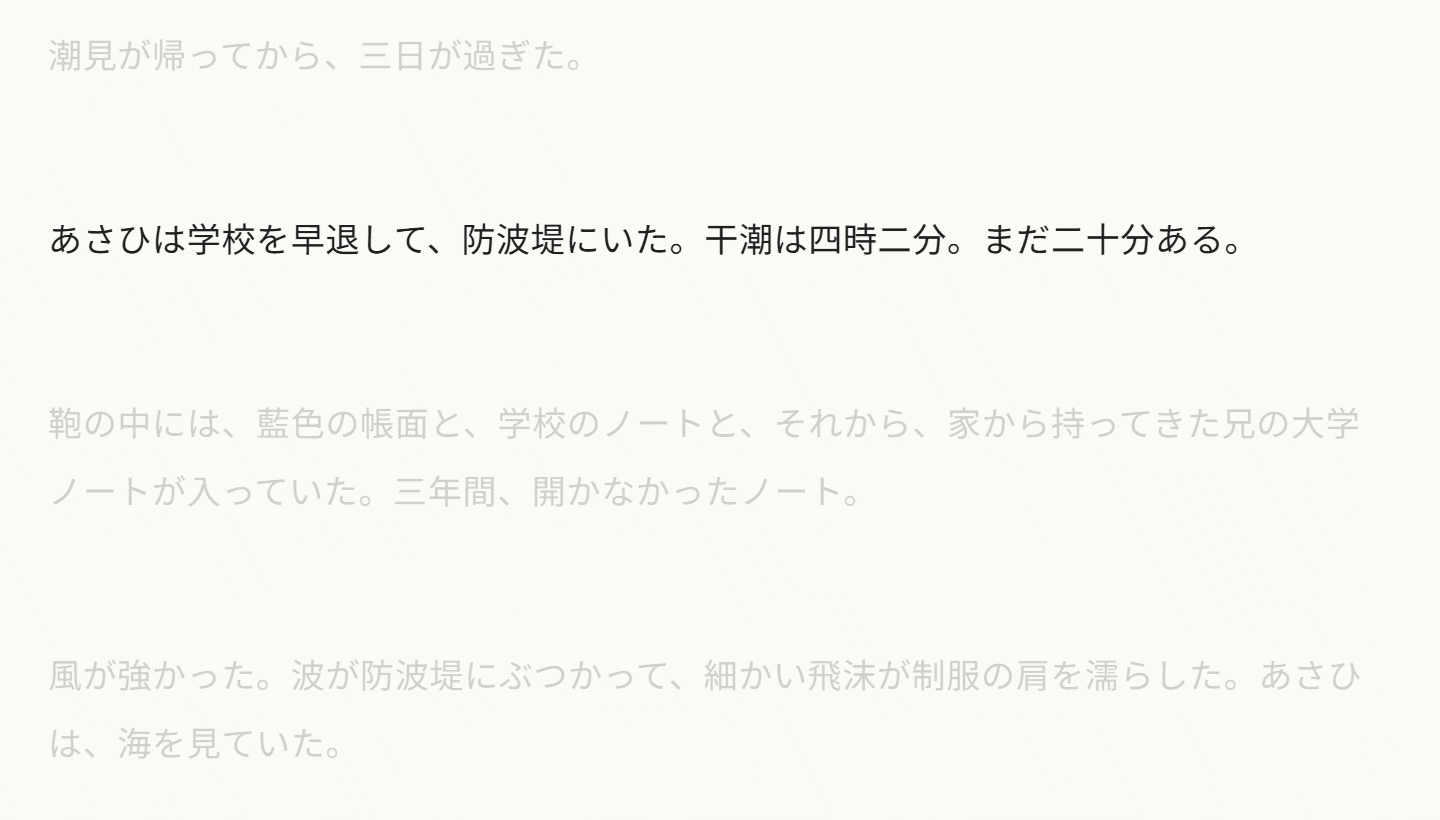
集中モードにすると、いまカーソルのある段落だけが濃く表示され、ほかの段落は薄くなります。前後の文章に気を取られずに、一段落ずつ書きたいときのためのものです。もう一度「⋮」から選ぶと元に戻ります。
入力時の自動変換(歯車)
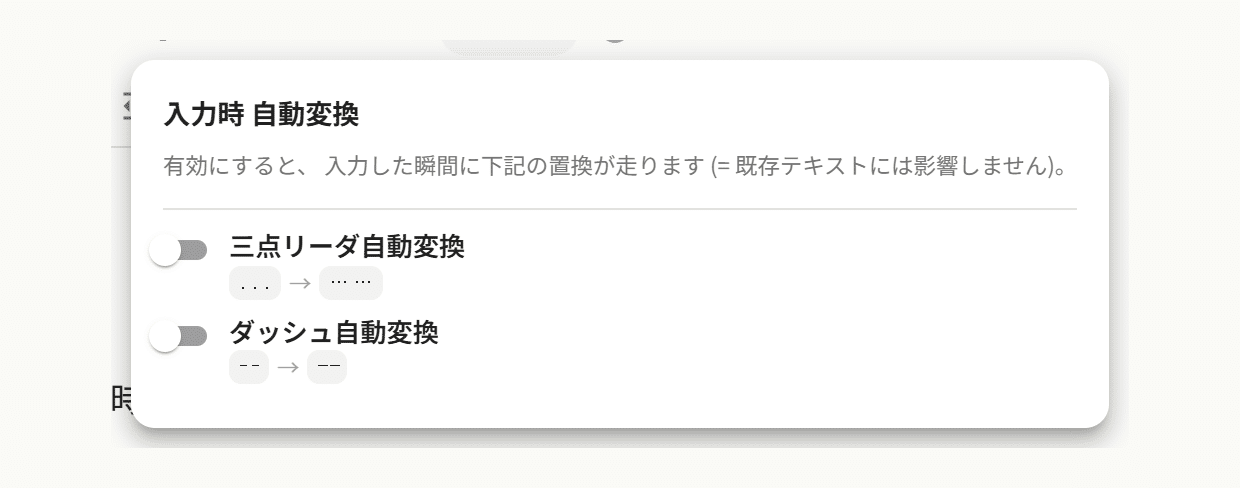
ツールバーの歯車を押すと「入力時 自動変換」が開きます。スイッチは二つです。
三点リーダ自動変換 …… 「...」と打つと「……」になります
ダッシュ自動変換 …… 「--」と打つと「——」になります
どちらも最初はオフです。オンにした後に打った文字だけが変わり、すでに書いてある本文には触れません。設定はこのブラウザに保存されます。
Markdown読み込み(MD)
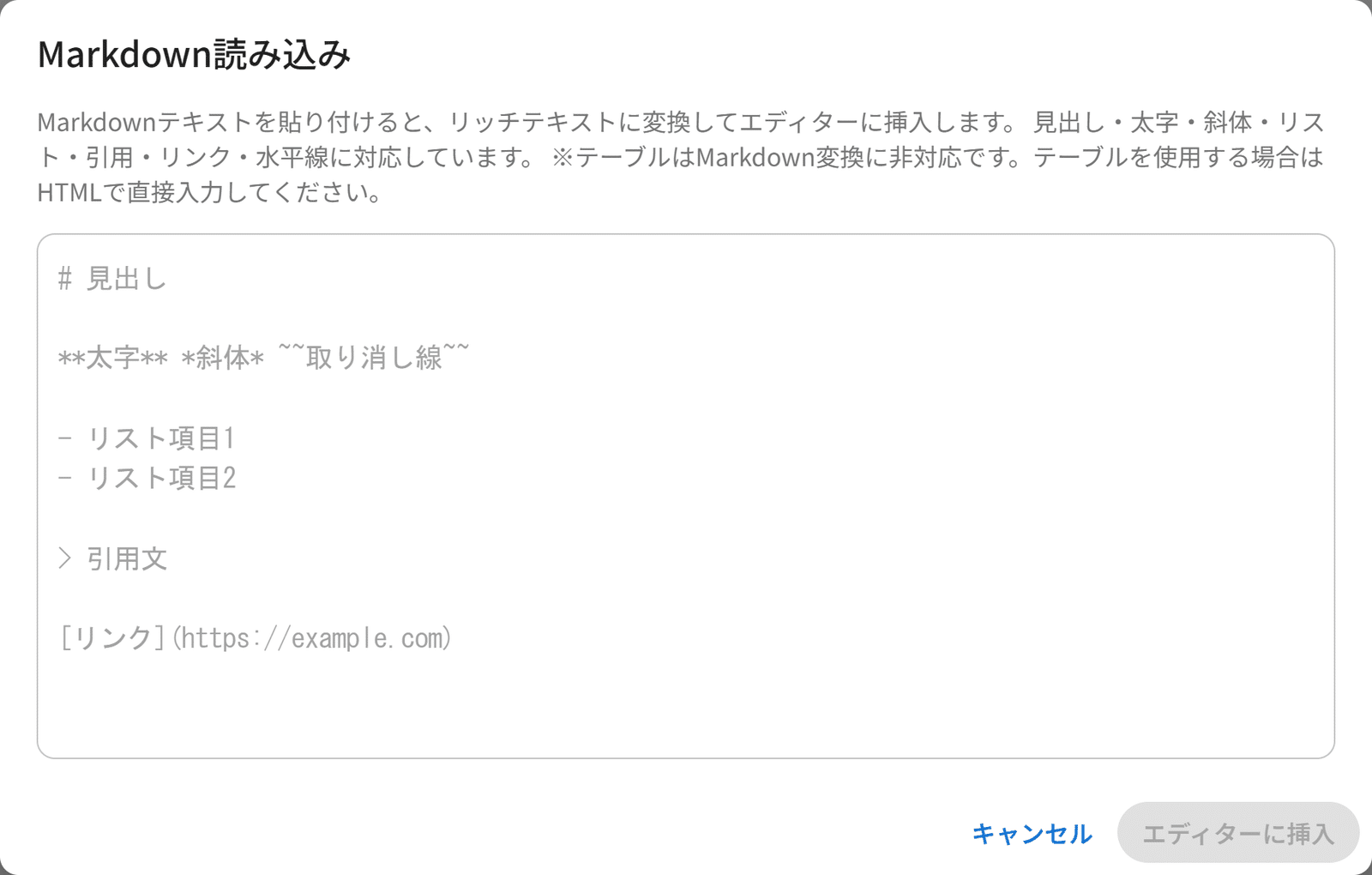
ほかのエディタで Markdown で書いていた原稿は、ツールバーの「MD」から取り込めます。貼り付けた Markdown が書式付きの本文に変換されて入ります。対応しているのは、見出し・太字・斜体・リスト・引用・リンク・水平線です。表は変換されません。PCでは本文の末尾に入ります。
URL引用
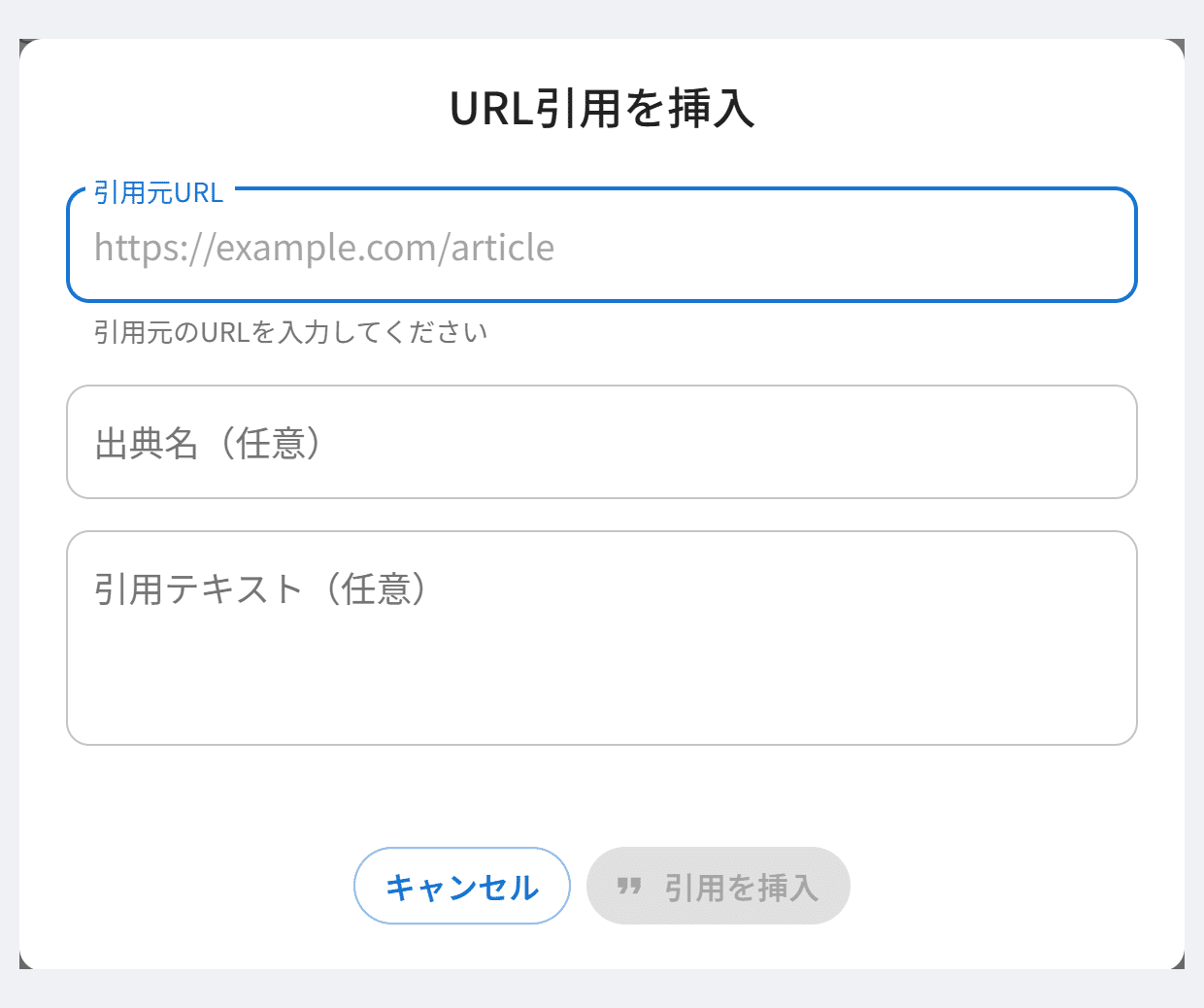
ツールバー下の段の右端(引用符の印)は「URL引用を挿入」です。引用元のURL(必須)、出典名、引用テキストを入れると、引用ブロックとして本文に入り、末尾に出典へのリンクが付きます。出典名を空けると、URLのドメインが代わりに入ります。あとがきで参考にした資料を示すときなどに使えます。
文字数
画面の右下に「160 / 70,000」のように、いまの文字数と上限が出ています。1話の上限は7万字で、超えると数字が赤くなります。ルビや傍点の記号も1文字として数えられるので、読者に見える文字数より少し多めに出ます。

迷ったら「?」
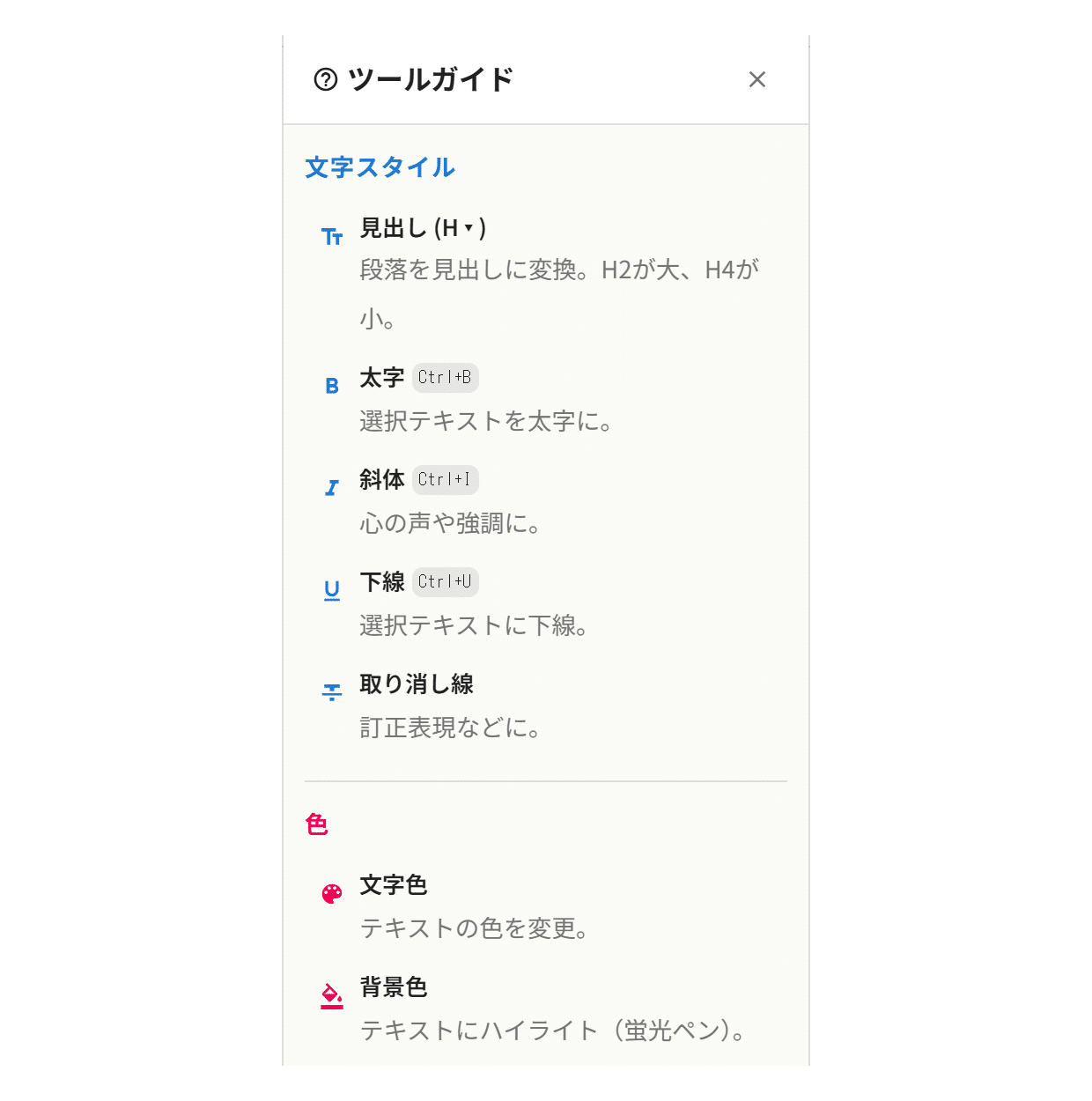
ツールバー右端の「?」を押すと、右側に「ツールガイド」が開きます。ボタンごとに何ができるかが一覧になっていて、太字・斜体・下線にはショートカットも書いてあります。ボタンにマウスを当てるだけでも名前が出ます。
覚えておくと速いショートカット
Ctrl+S …… 下書き保存
Ctrl+Enter …… 公開設定を開く
Ctrl+Shift+P …… 読者の画面でプレビュー
Ctrl+B / Ctrl+I / Ctrl+U …… 太字 / 斜体 / 下線
Mac では Ctrl の代わりに ⌘ です。
おわりに
どれも、書く手を止めないための道具です。全部を覚える必要はありません。「こういうのがあったはず」と思ったときに、この記事か「?」を開いてみてください。